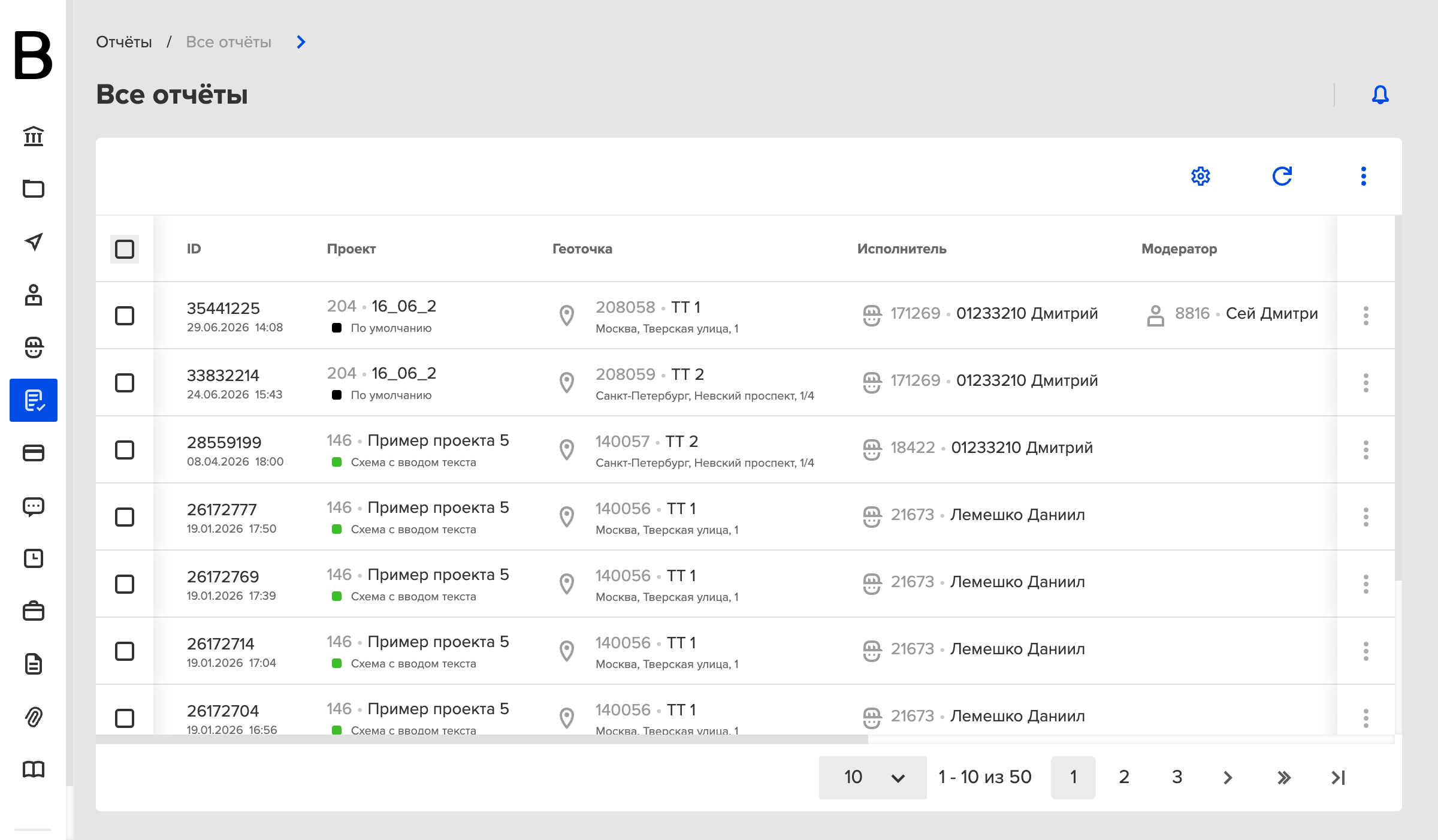

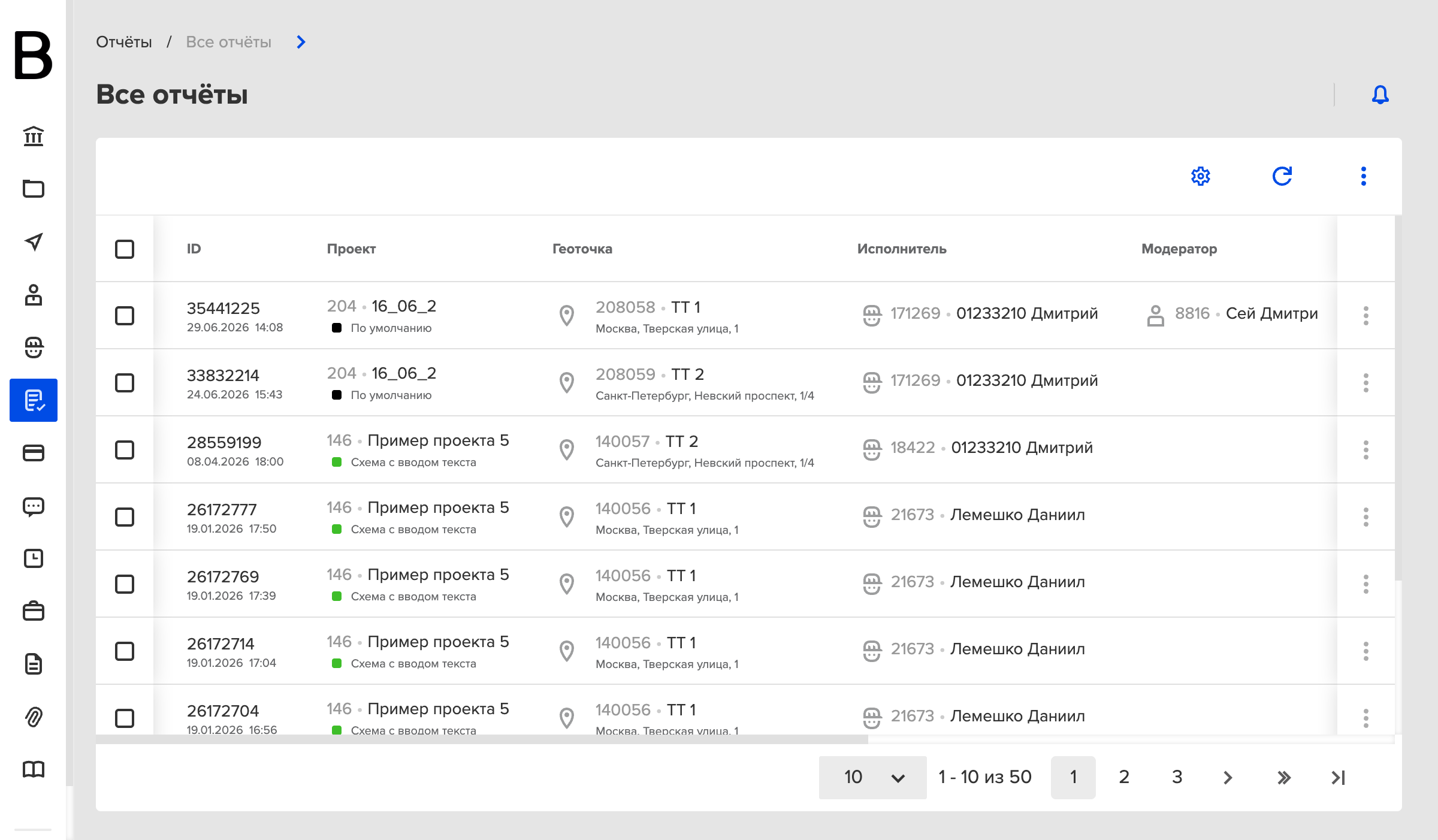
Этот раздел отвечает за работу с отчетами в системе: загрузку отчетов исполнителем, их модерацию, назначение наград или штрафов, редактирование, массовые операции и общение с исполнителями. Здесь также рассматривается использование сводной таблицы для анализа статусов отчетов по проектам и схемам работы.
Навигация по разделу
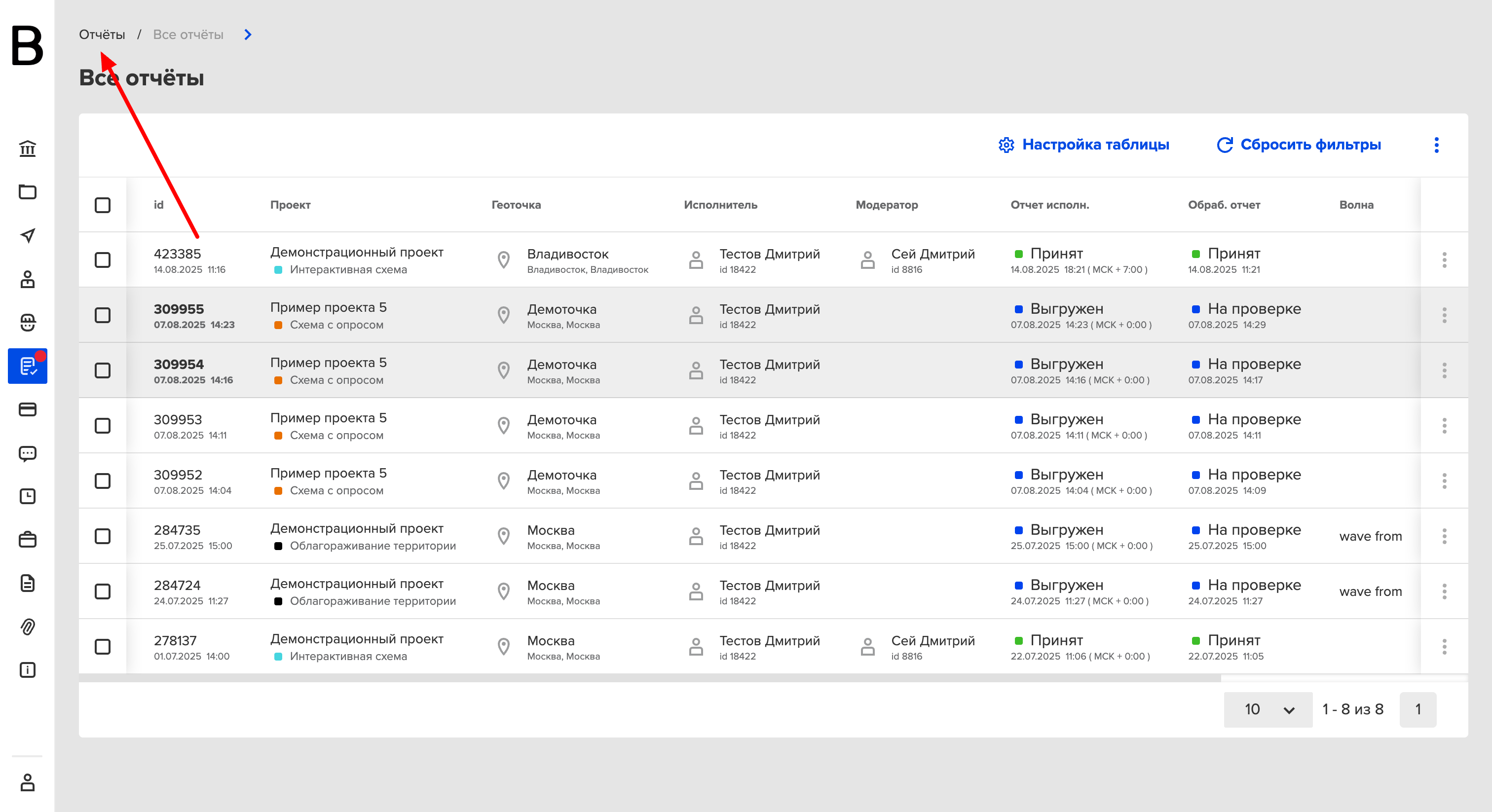
Для навигации используйте хлебные крошки в верхней части страницы. С их помощью можно переключаться между:
-
всеми отчетами организации,
-
отчетами конкретного проекта,
-
отчетами по отдельной схеме работы,
-
сводной таблицей отчетов.
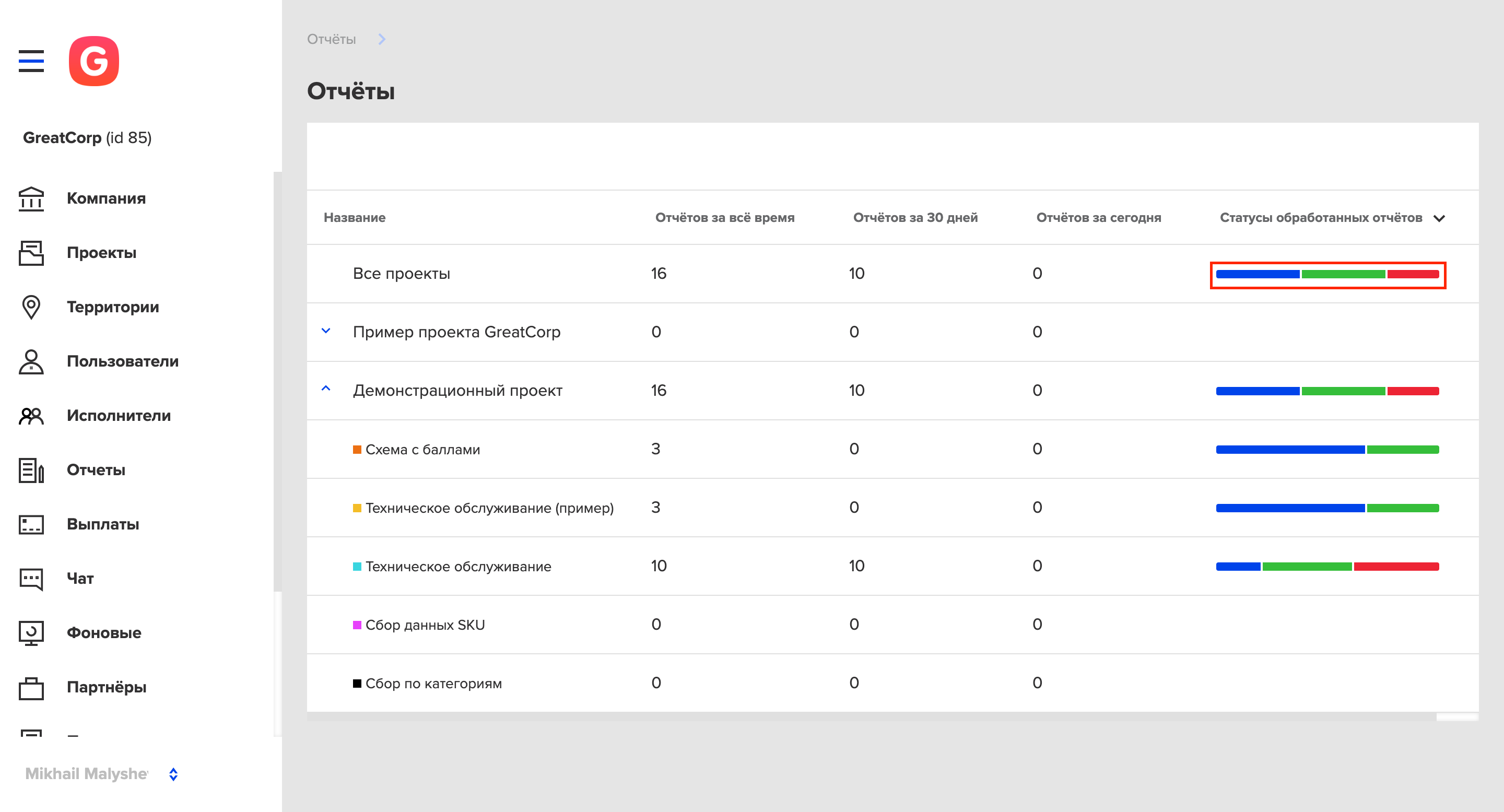
Для просмотра обобщенной информации об отчетах воспользуйтесь сводной таблицей отчетов. Перейти к ней можно через пункт меню Отчеты. В таблице отображаются статусы отчетов с разбивкой по проектам и схемам работы.
Модерация отчета
После того как исполнитель отправил вам отчет, вы можете:
-
отредактировать его,
-
принять или отклонить,
-
назначить исполнителю награду или штраф.
Статусы отчета
У отчета есть два вида статусов: внутренний статус и статус, видимый исполнителю.
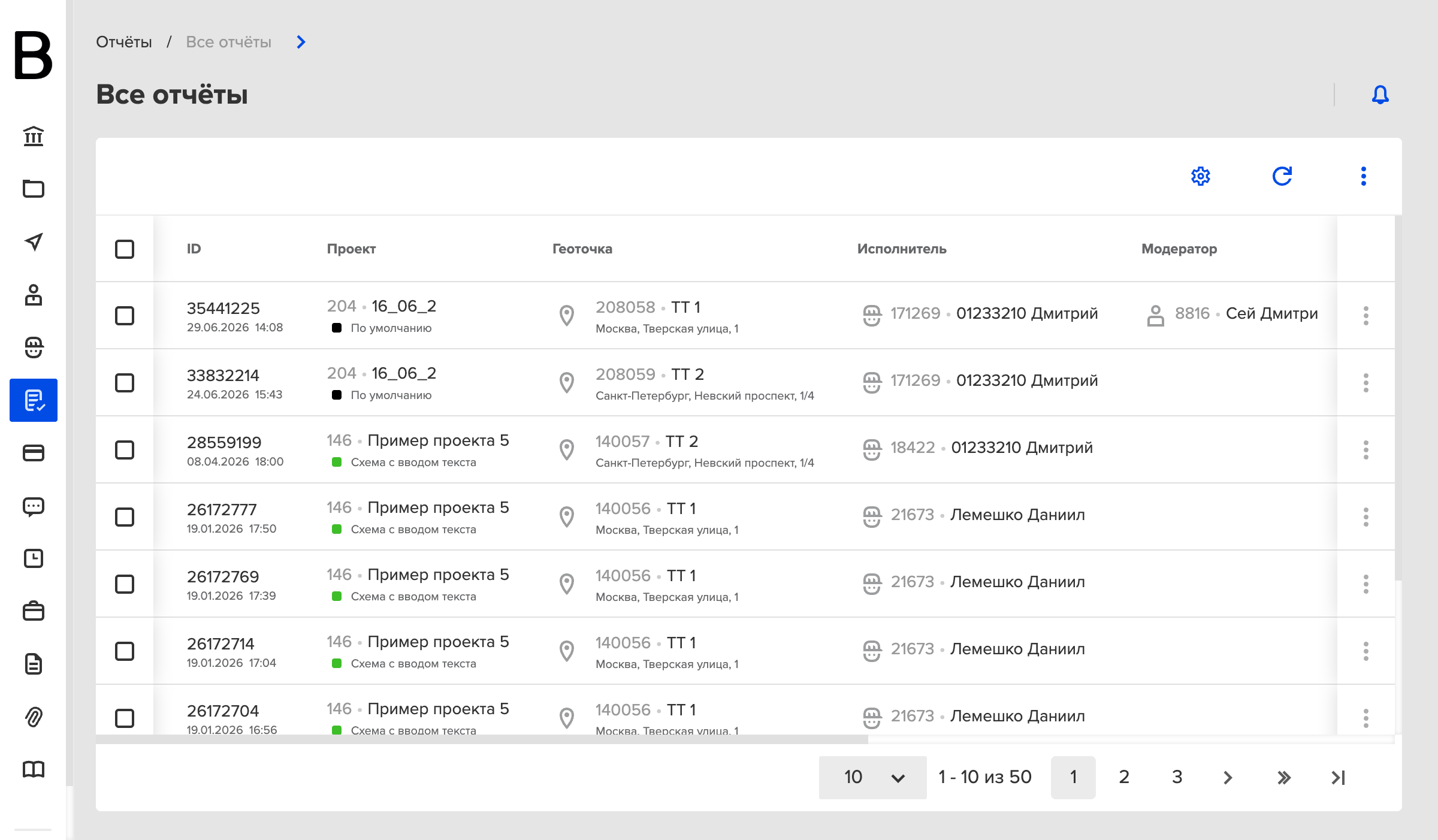
Внутренний статус отчета
Может иметь один из четырех вариантов:
-
На проверке — отчет находится в этом статусе при создании.
-
Готов — технический лейбл, который указывает, что отчет уже обработан, но окончательное решение еще не принято.
-
Отклонен — финальный статус, изменить его невозможно.
-
Принят — финальный статус, изменить его невозможно.
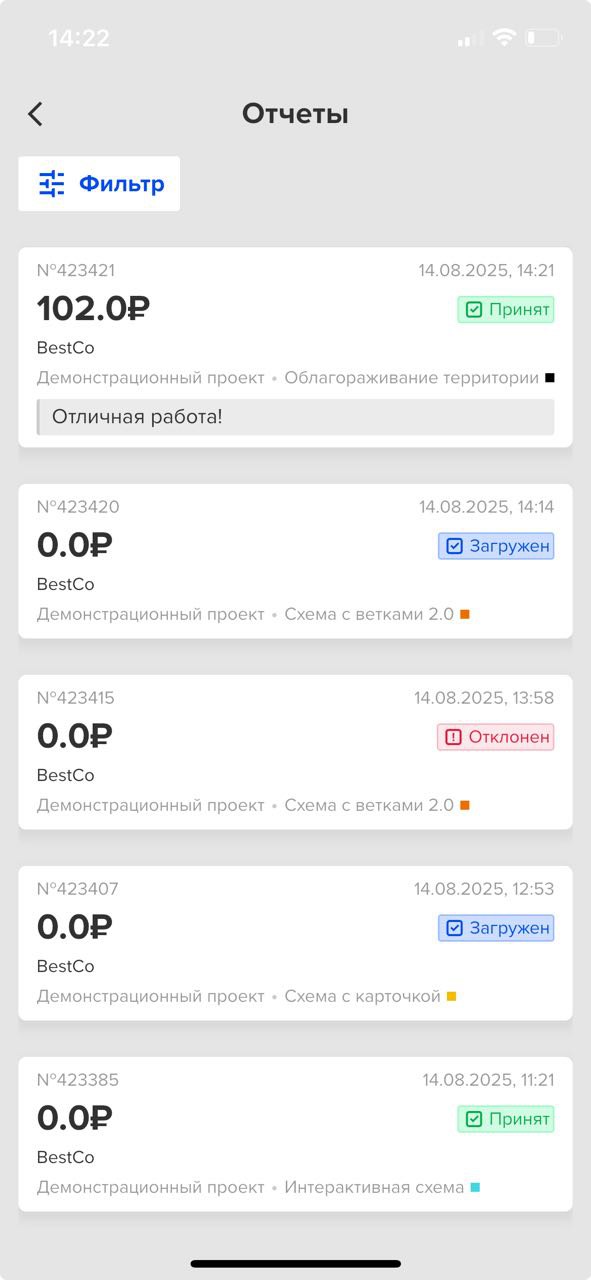
Статус, видимый исполнителю
Может изменяться после присвоения отчету внутренних статусов Принят или Отклонен.
Возможные варианты:
-
Загружен — присваивается автоматически, как только отчет появляется на платформе после выполнения задания.
-
Принят — при выборе этого статуса необходимо указать награду (см. раздел «Оплата»).
-
Отклонен
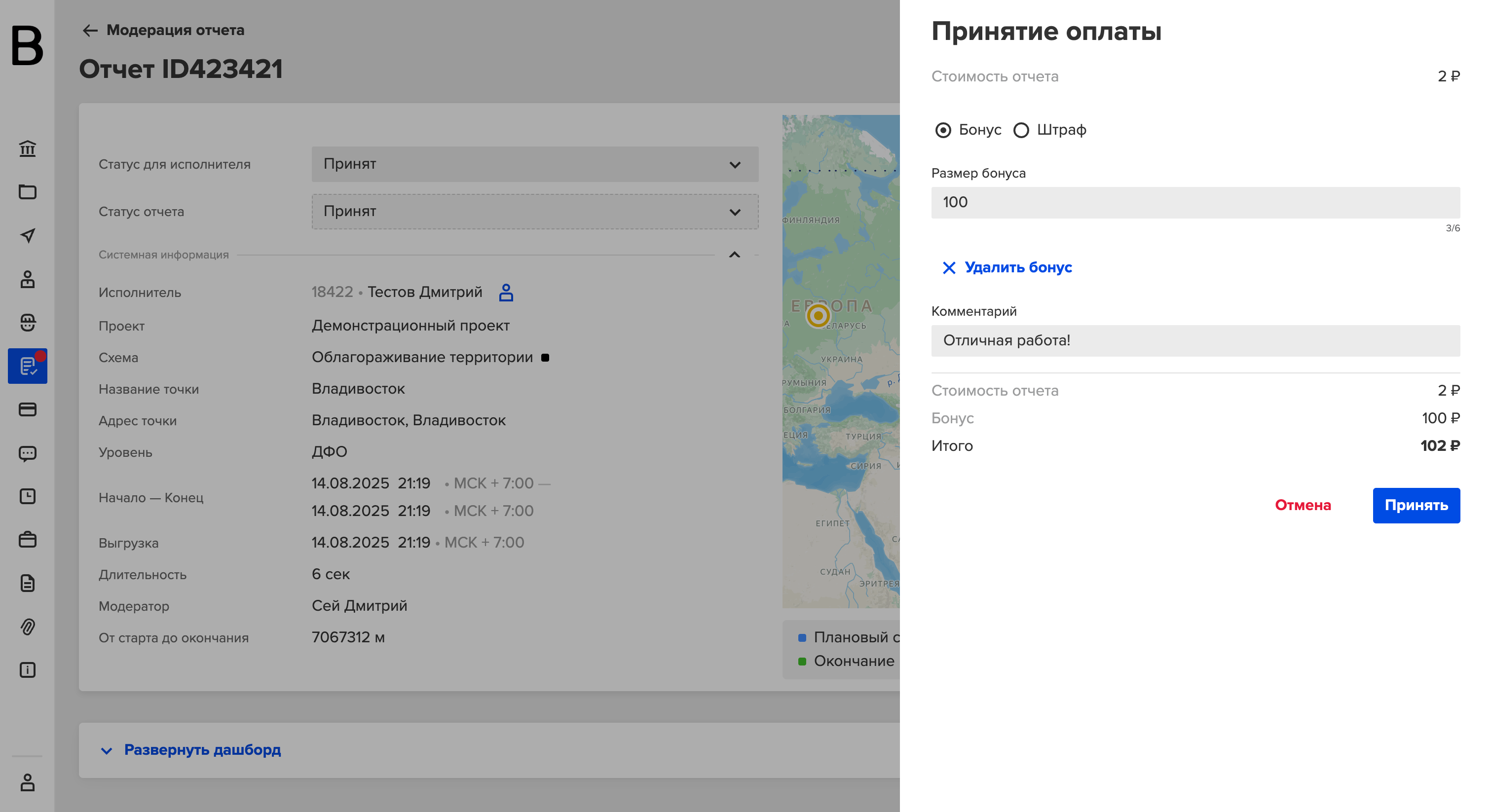
Оплата
Если вы меняете статус, видимый исполнителю, на Принят, система предложит перейти в окно оплаты, выбрать бонус или штраф и оставить комментарий. После этого у исполнителя в приложении обновится статус отчета.
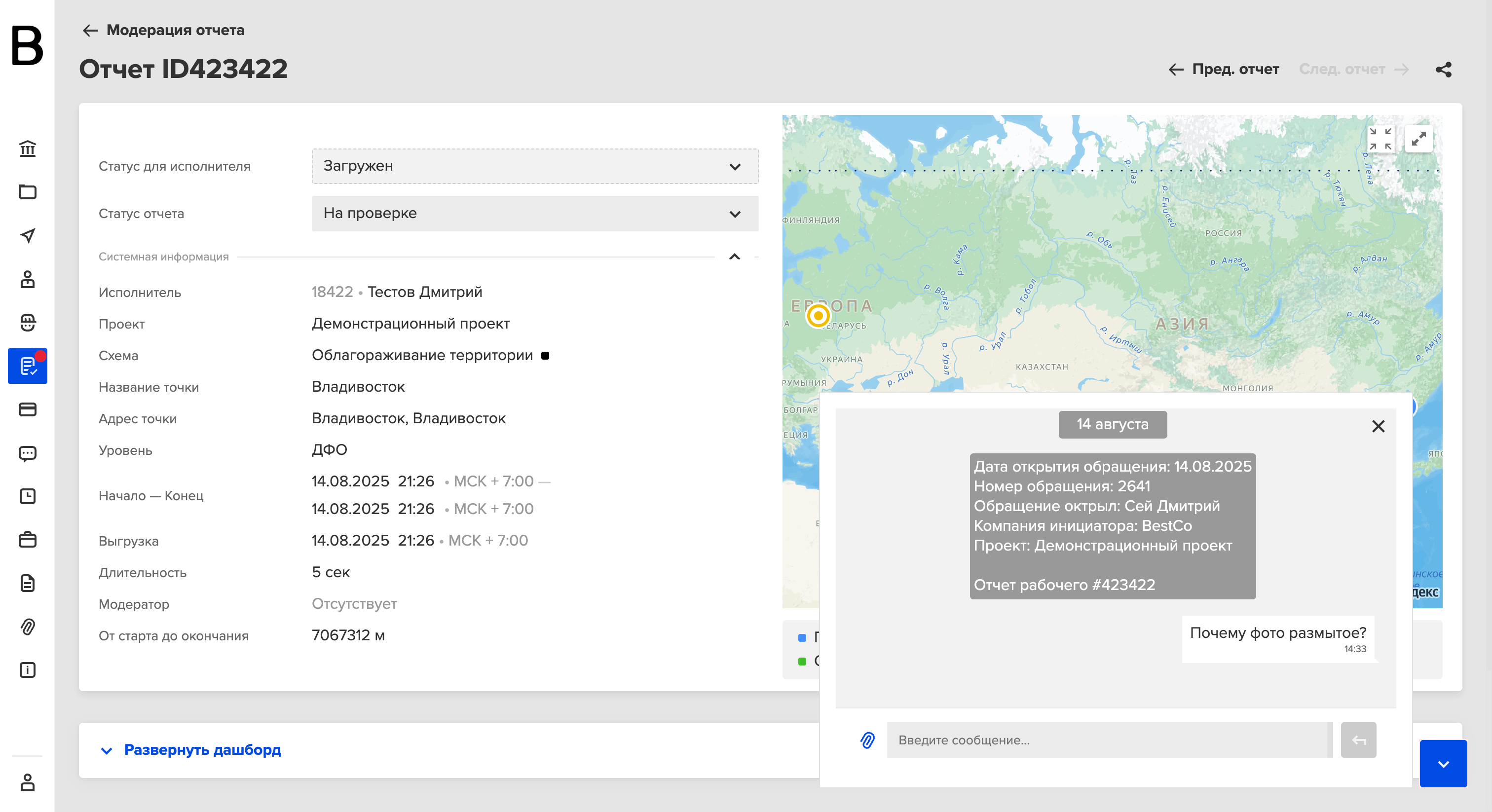
Переписка с исполнителем
Вы можете общаться с исполнителем, отправившим отчет, прямо через приложение. Для этого:
-
Нажмите на значок чата.
-
Напишите сообщение.
Исполнитель получит уведомление и увидит ваше обращение в мобильном приложении.
Редактирование отчета
Для редактирования отчета нажмите кнопку Редактировать в интерфейсе. После нажатия вы сможете изменять поля отчета.
Чтобы сохранить изменения, нажмите Завершить.
Редактировать можно только отчеты, которые не находятся во внутренних статусах Принят или Отклонен.
Массовые операции с отчетами
В списке отчетов можно выделить нужные и выполнить массовые действия:
-
принять или отклонить,
-
сделать видимыми или невидимыми для партнера.