

Переменные – инструмент для быстрого изменения данных в проекте. Благодаря переменным исполнители из разных временных слотов, геоточек и значений уровней могут видеть разный контент в своих сценариях и инструкциях, инструмент для быстрого изменения данных в проекте. Благодаря переменным исполнители из разных таймслотов, геоточек уровней могут видеть разный контент в своих сценариях и инструкциях, при этом сами сценарии и инструкции будут одни и те же.
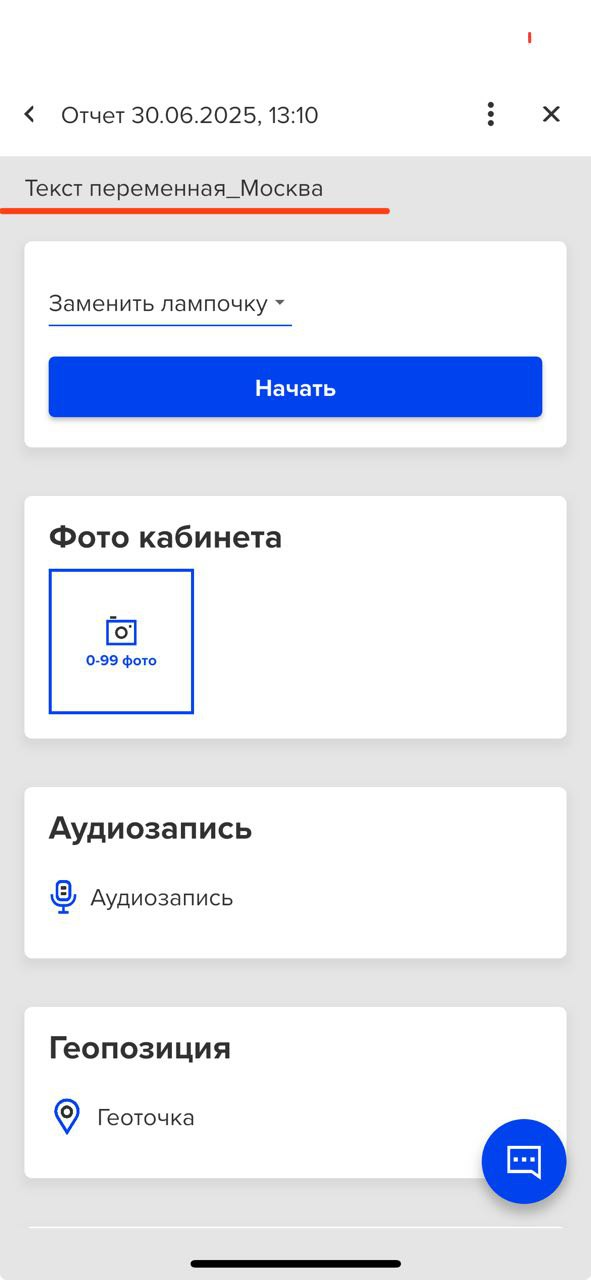
Пример использования переменных: вы можете отображать исполнителям из Москвы один текст в сценарии, а исполнителям из других регионов — другой.
Как добавить переменную в сценарий и инструкцию
Переменные можно использовать в сценариях и инструкциях. Чтобы создать переменную, вставьте в текстовое поле сценария или инструкции текст в формате {{переменная}}.
Работа с переменными в сценарии
Допустим, вы хотите добавить переменную в сценарий. Для этого в окне редактирования сценария выберите нужное текстовое поле и вставьте в него переменную в формате {{переменная}}.
После этого переменная отобразится в разделе Переменные. Чтобы удалить переменную, наведите на неё курсор в этом разделе — появится кнопка удаления.
Работа с переменными в инструкции
Принципы работы с переменными в инструкциях аналогичны принципам в сценариях.
Редактирование значений переменных
MA.direct позволяет гибко настраивать правила отображения значений переменных. Вы можете задать значение переменной для следующих уровней:
-
Временного слота;
-
Геоточки;
-
Уровня;
-
Проекта.
Приоритет значений переменных определяется следующим образом:
1. Значения, установленные для временного слота (самый высокий приоритет)
2. Значения, установленные для геоточки
3. Значения, установленные для значения уровня
4. Значения, установленные для проекта (самый низкий приоритет)
Переменные временного слота
Для настройки переменной на уровне проекта:
-
Откройте настройки временного слота.
Кнопка настройки временного слота -
Установите значение переменной.
Переменные слота 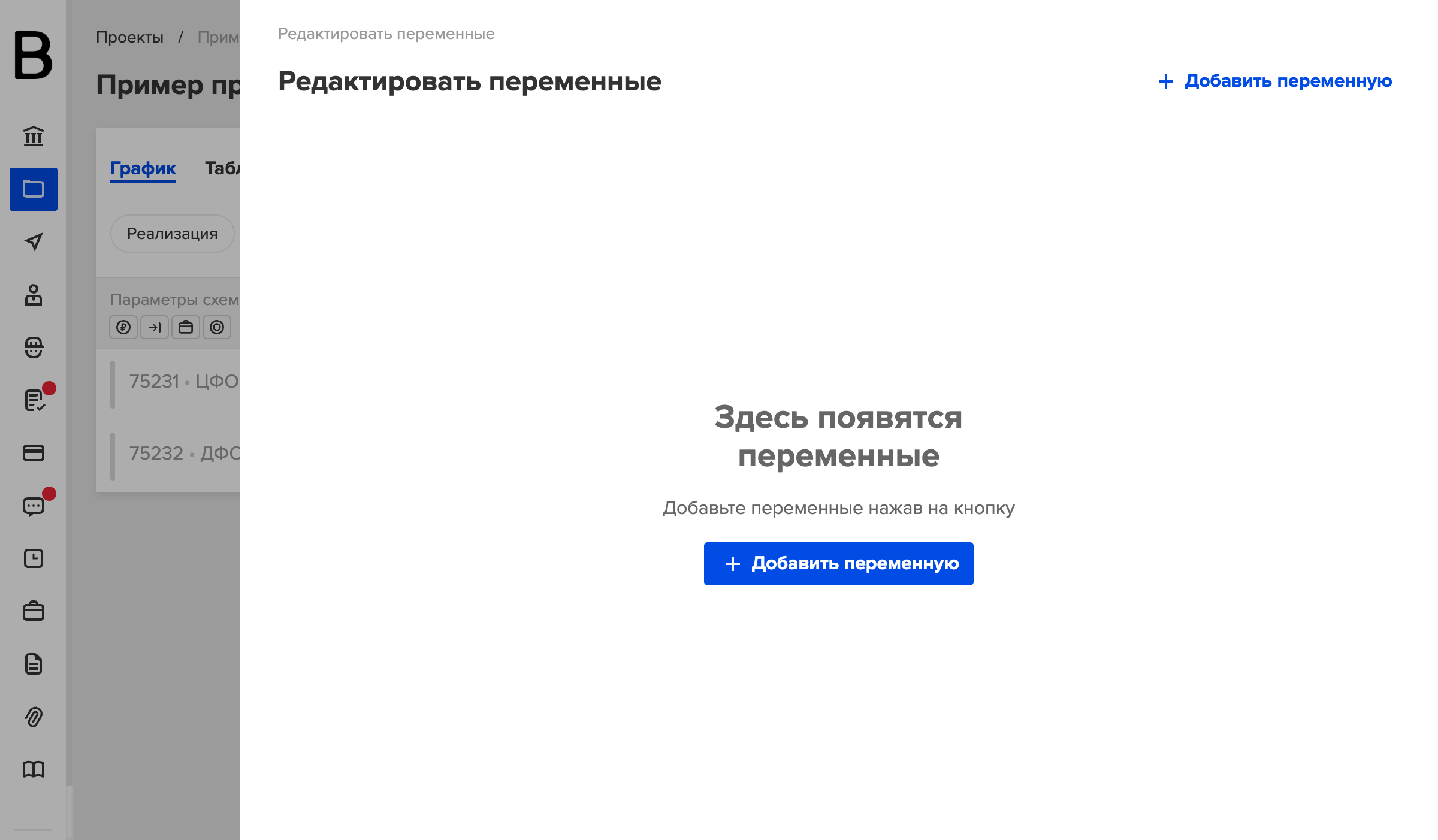
Редактирование переменной слота
Переменные геоточек и значений уровней
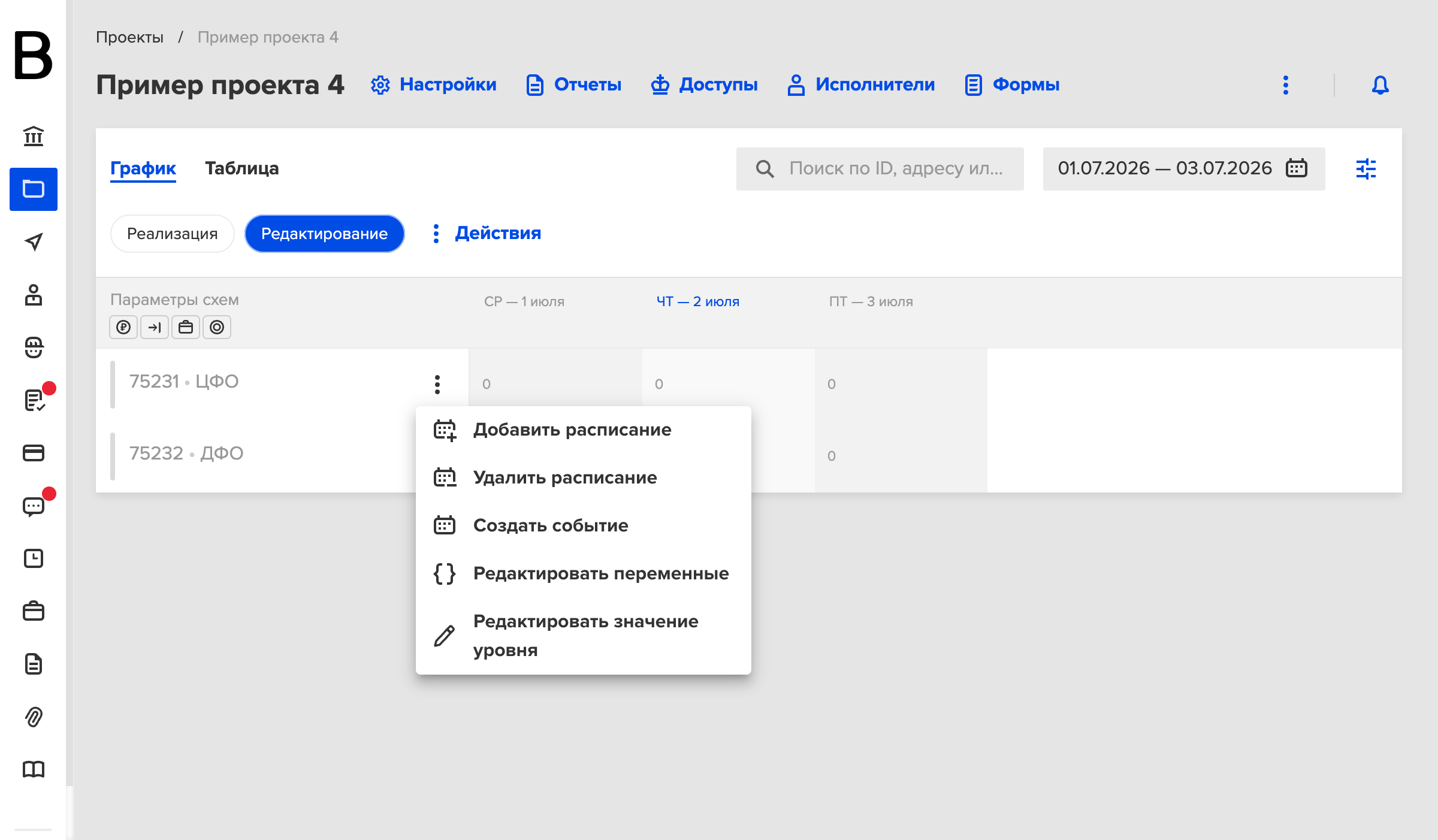
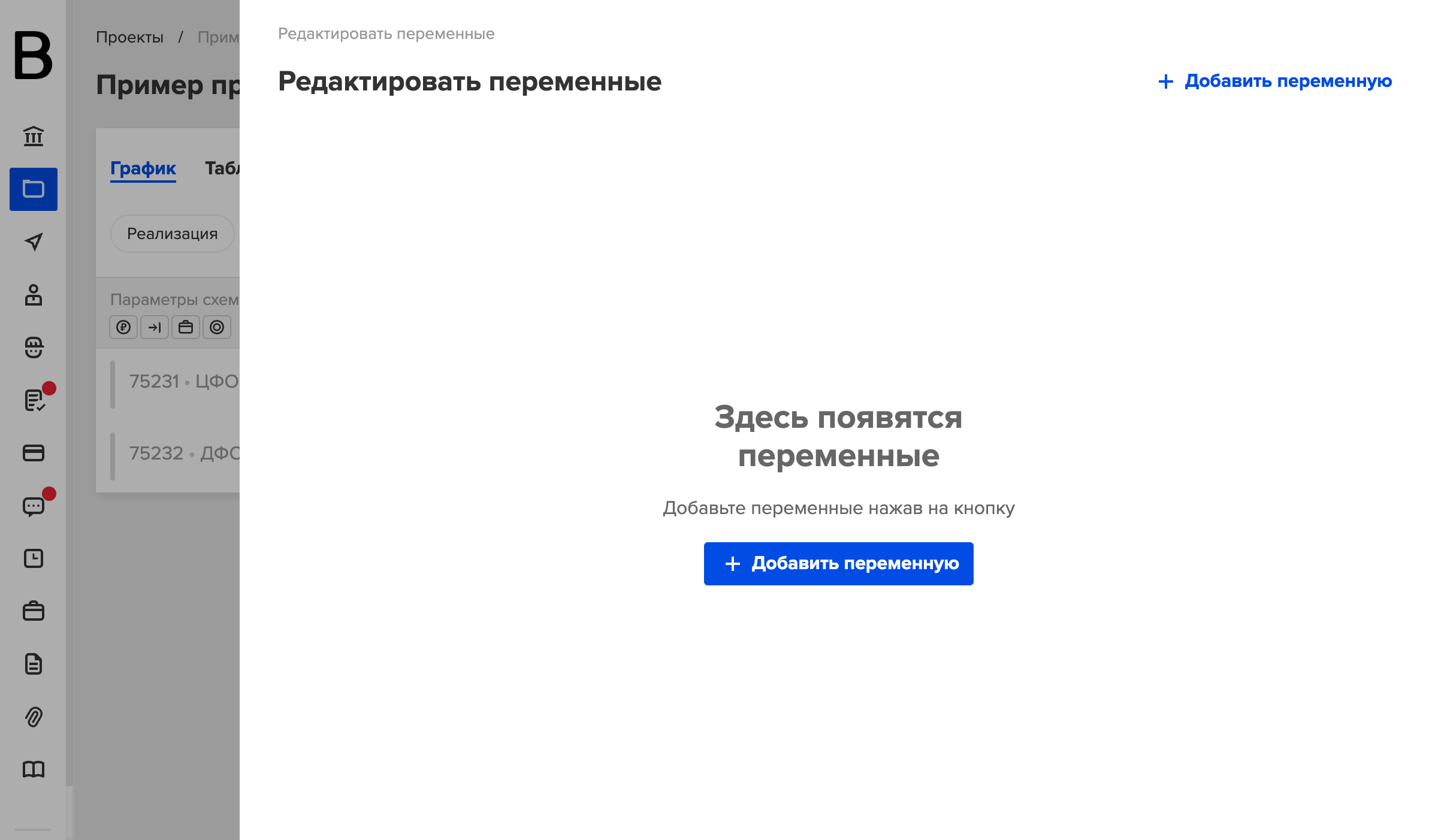
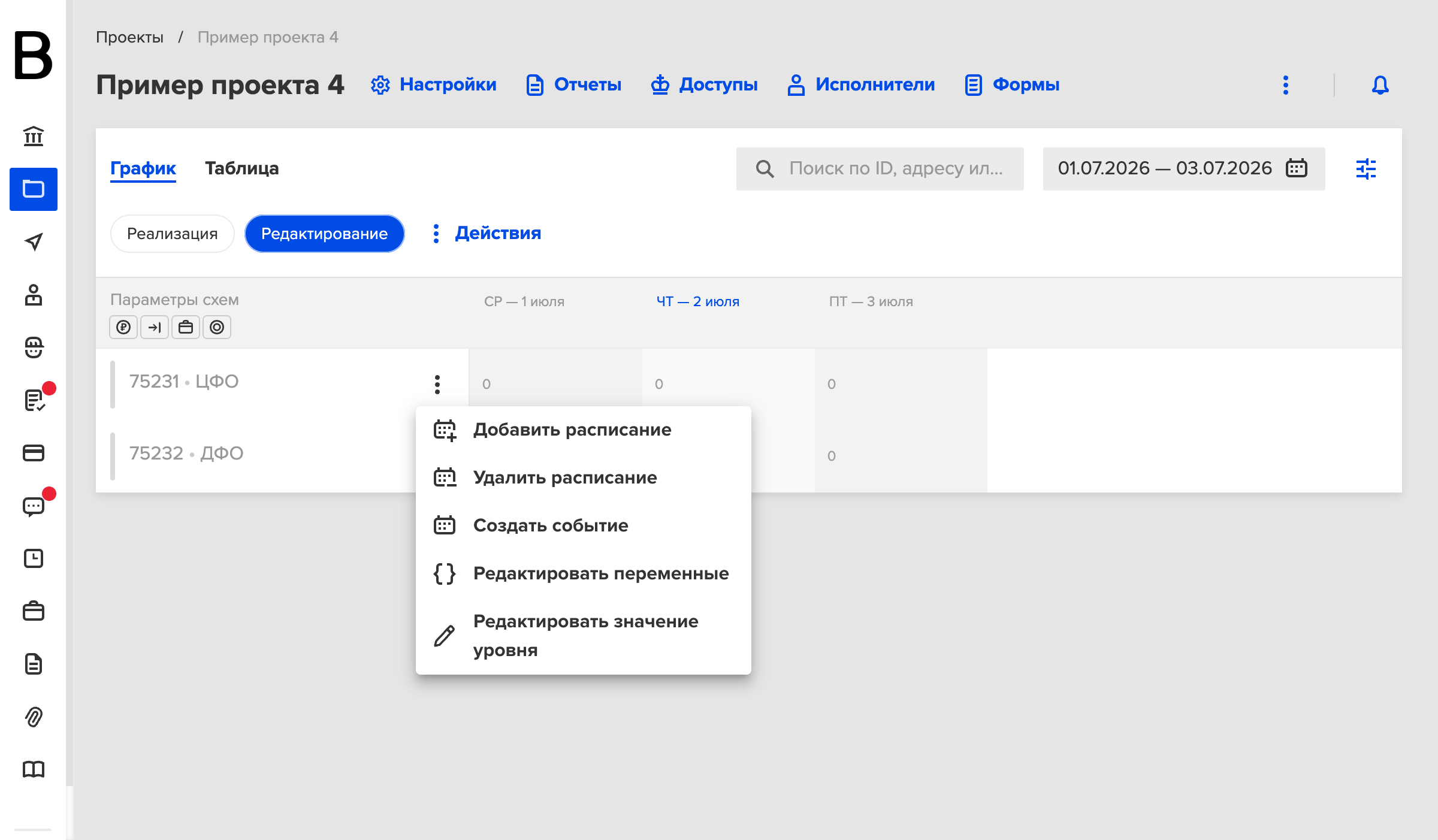
Для настройки переменной на геоточек и значений уровней воспользуйтесь пунктом меню Редактировать переменные.
Переменные проекта
Как и для уровней и геоточек, для редактирования переменных проекта воспользуйтесь пунктом меню Редактировать переменные.
Импорт переменных
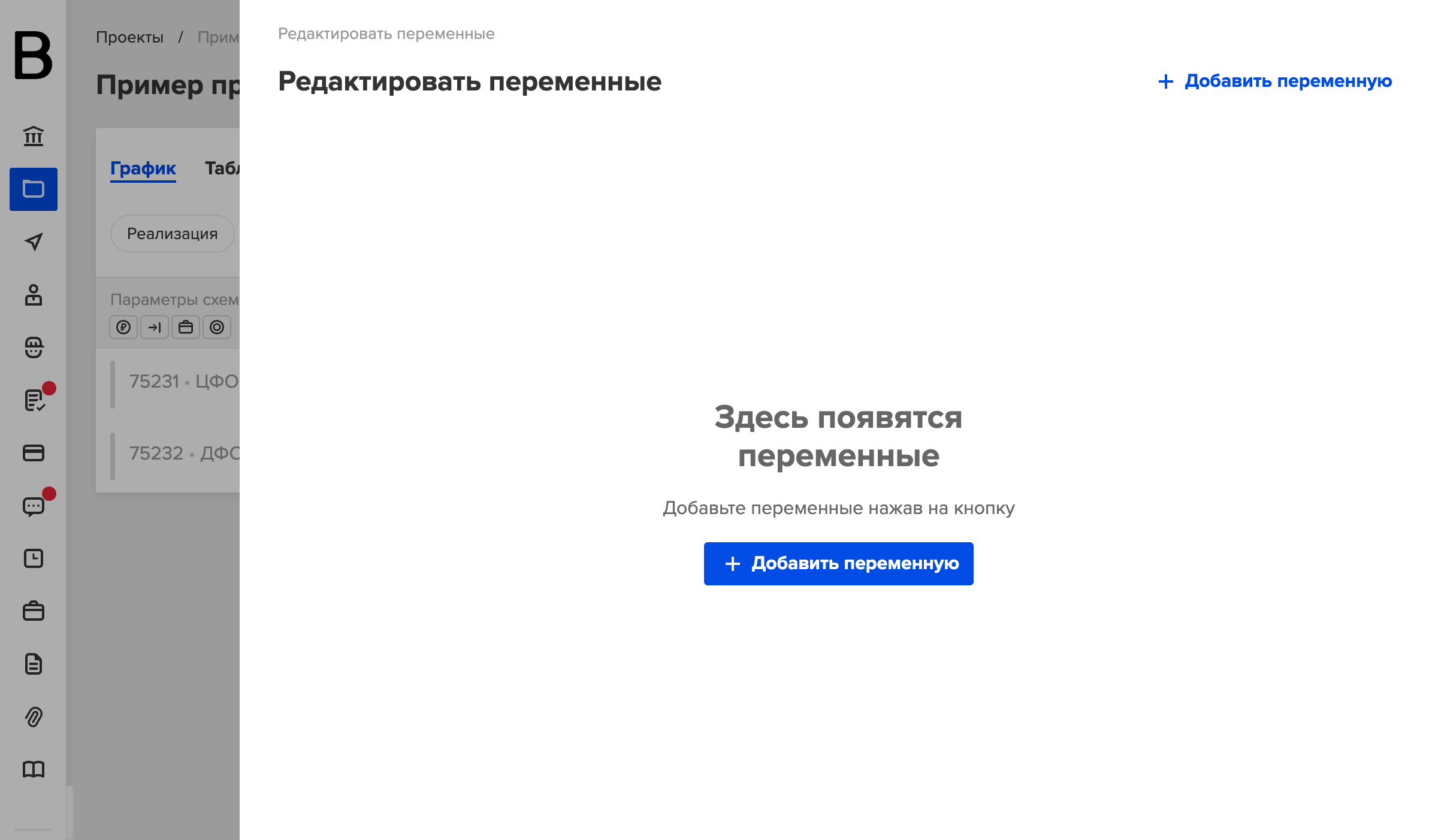
Переменные можно импортировать, используя меню Действия в графике проекта.
Переменные также используются при работе справочников. Подробнее об этом читайте в разделе Справочники.