
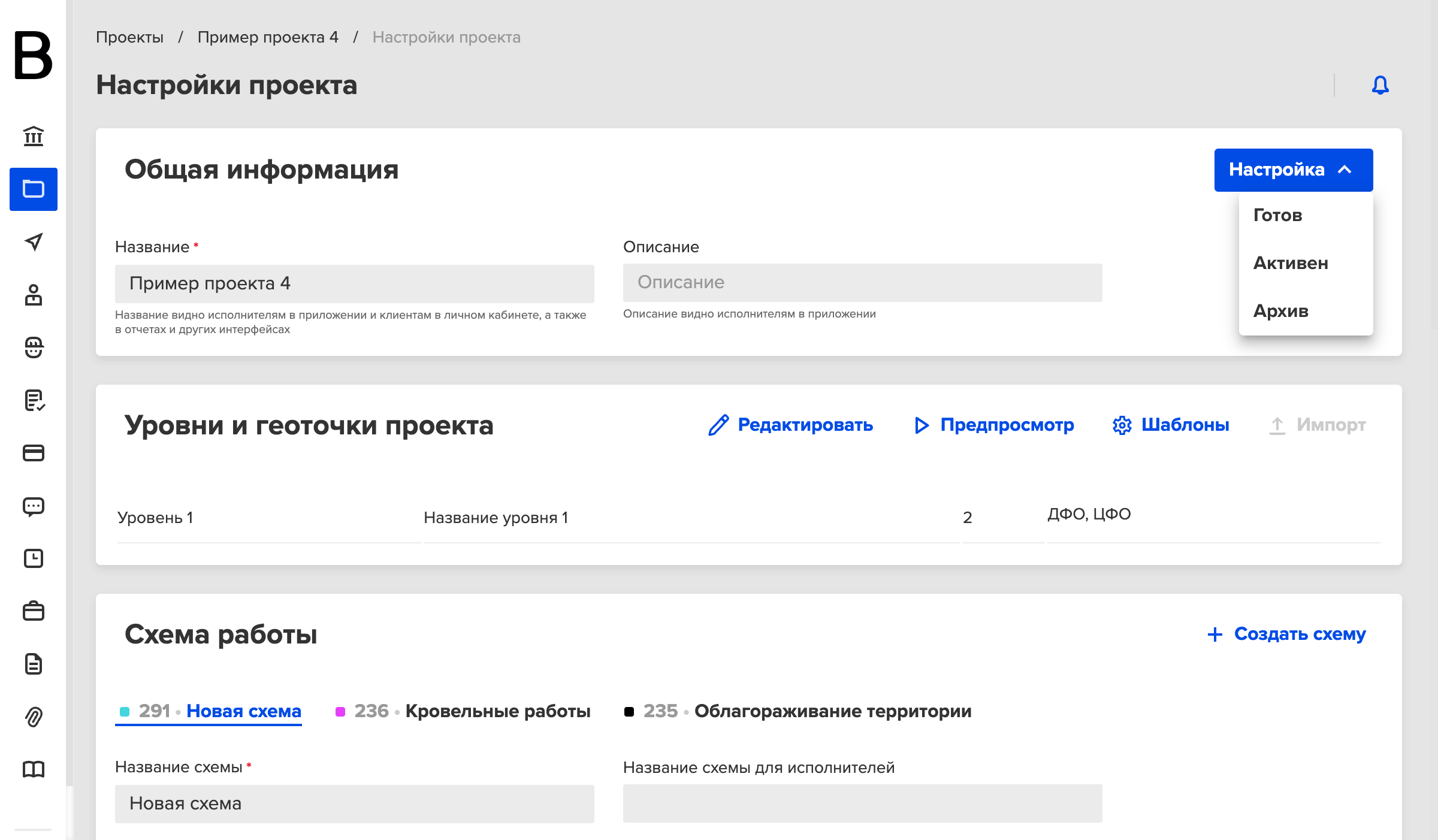
В MA.direct схема работы — это логический блок внутри проекта, который помогает гибко настраивать процесс для разных типов задач и исполнителей.
Вы можете задать отдельные инструкции, сценарии выполнения, основания для оплаты и формы отчётности для каждой схемы.
Например, в проекте по благоустройству территории можно создать две схемы работы: Полив цветов и Стрижка газона — для каждой из них будут свои правила и требования. Это удобно, когда в одном проекте задействованы разные виды работ.
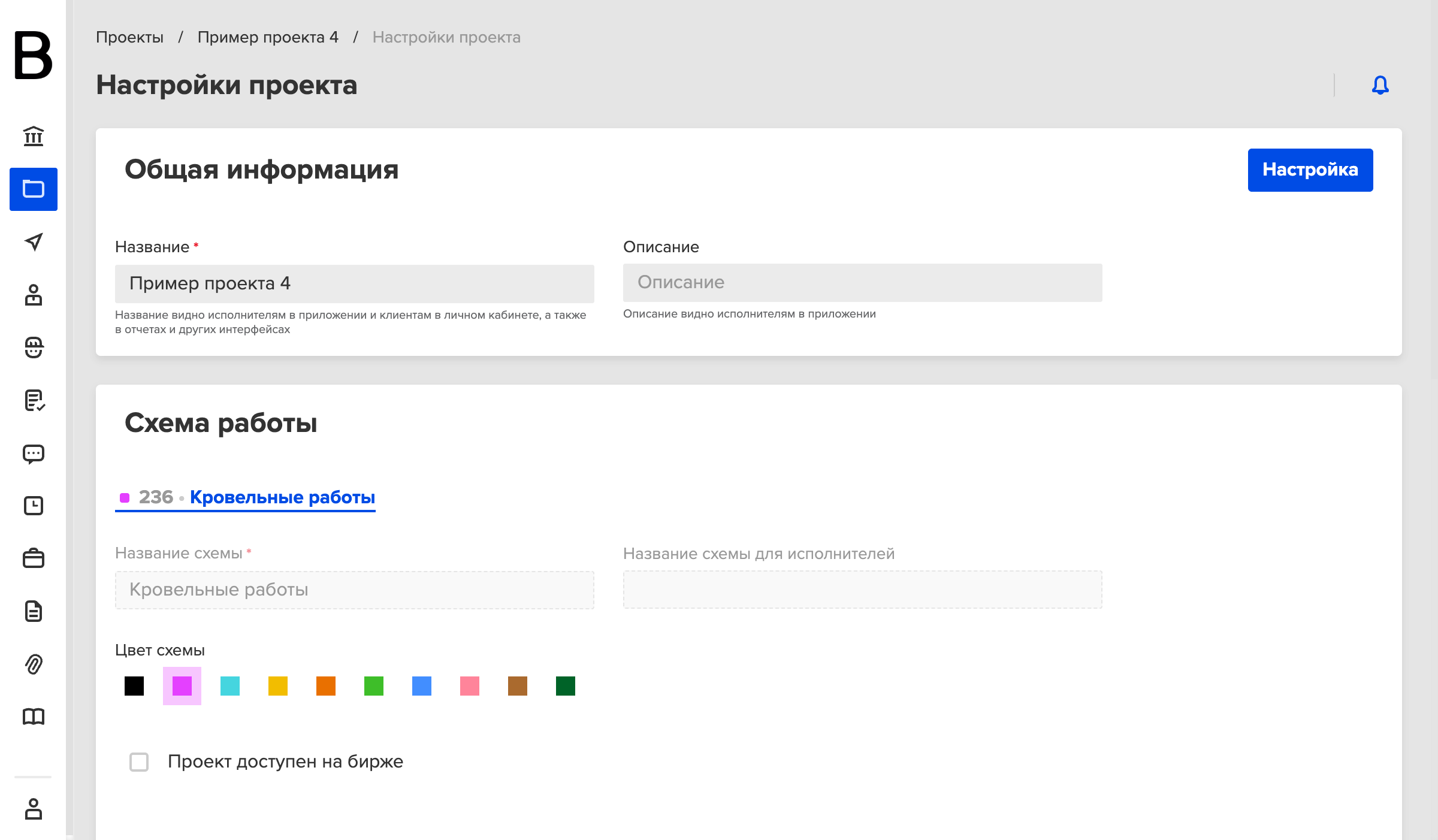
Добавление новой схемы
Для добавления новой схемы работы кликните на кнопку Создать схему.
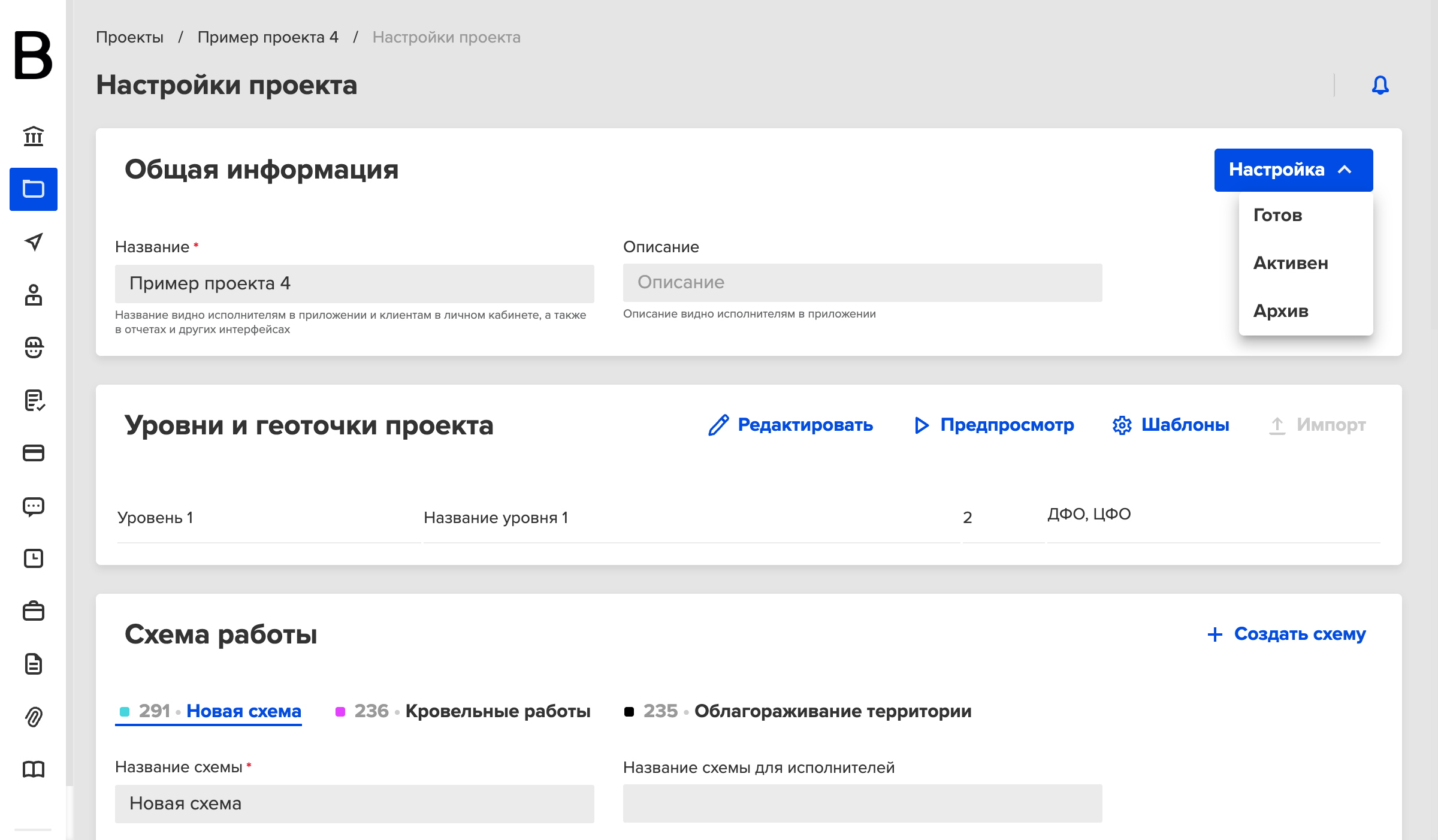
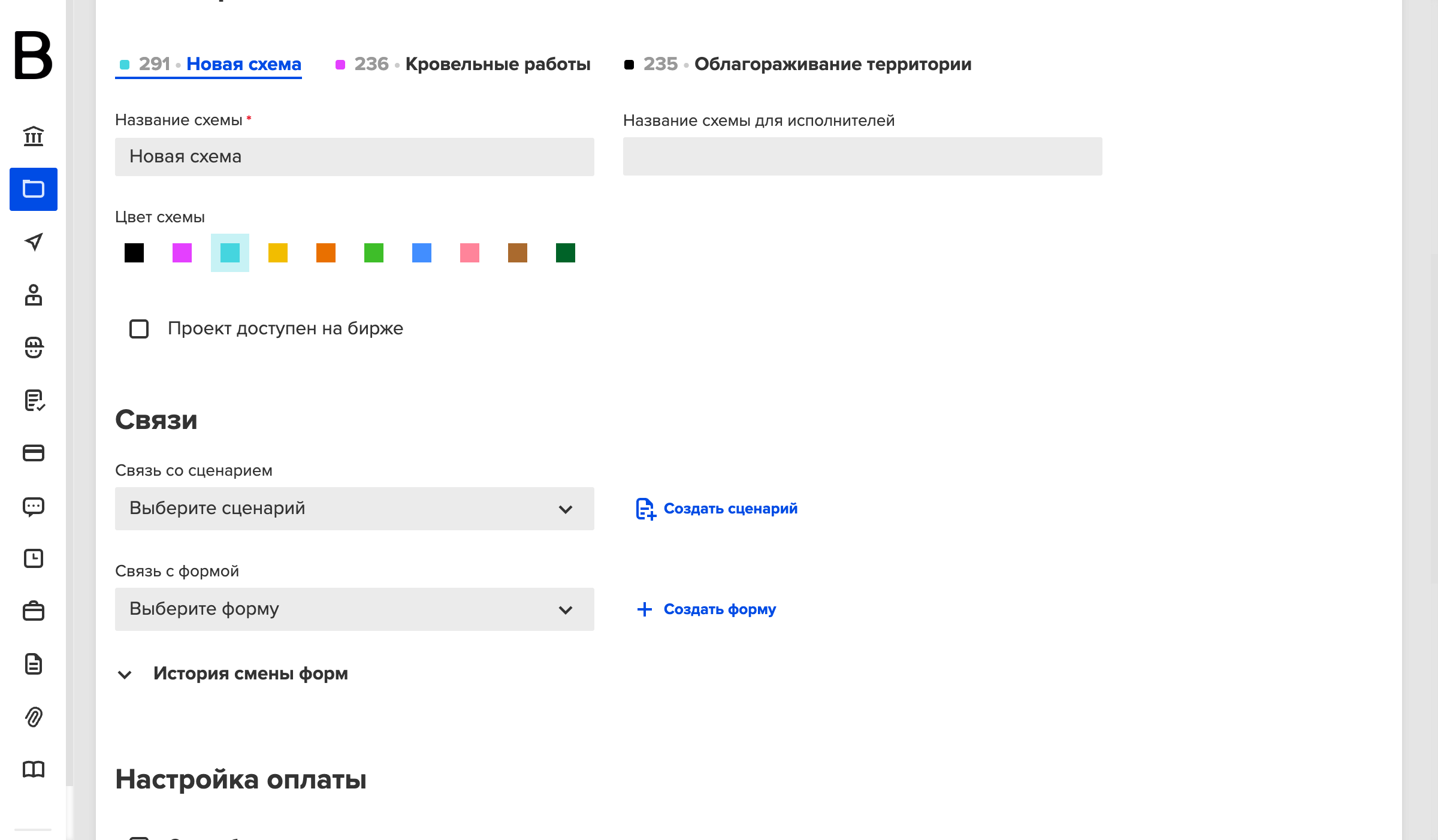
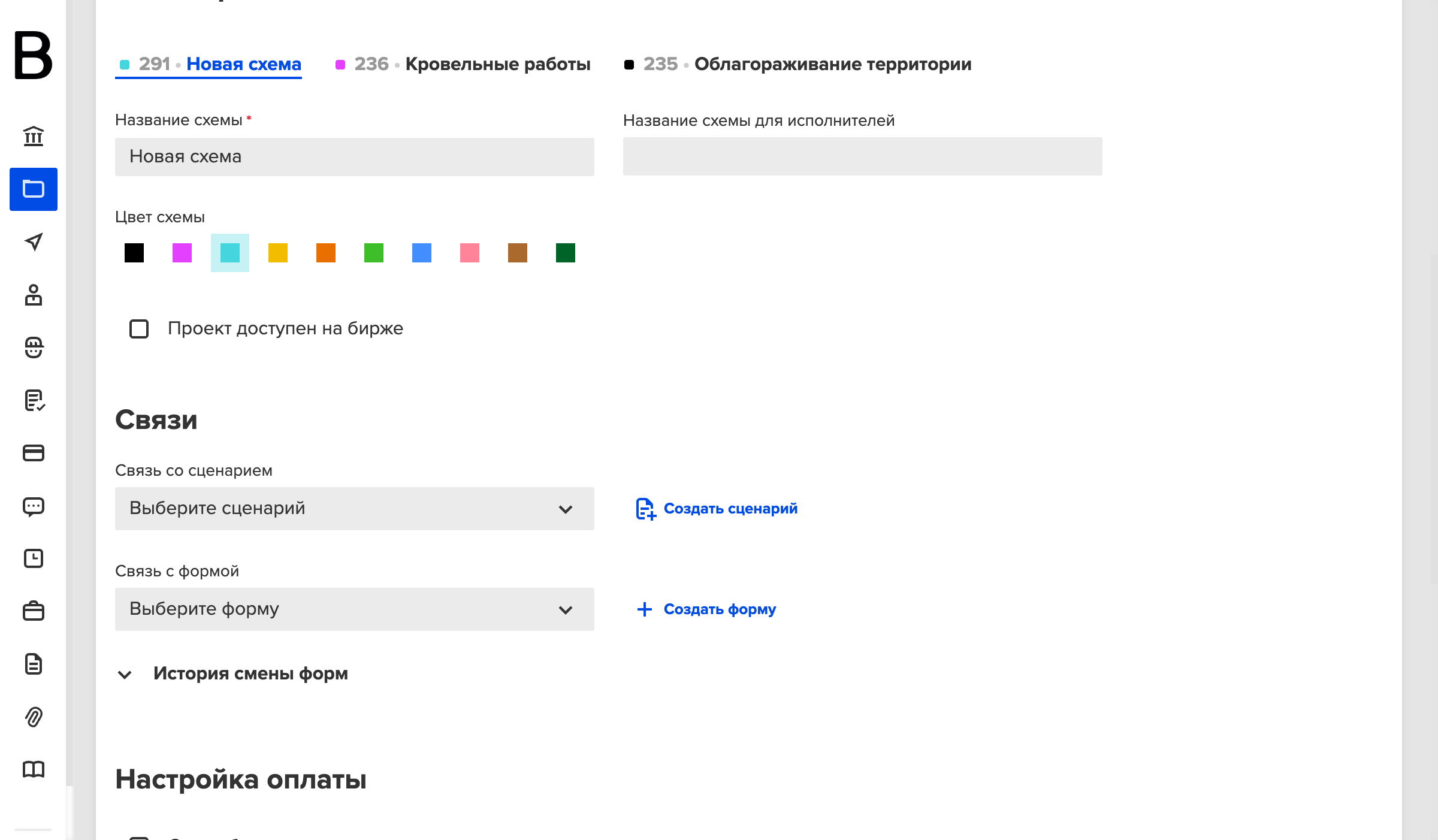
После создания новой схемы работы пользователю необходимо заполнить поле Название схемы, а также по желанию уточнить Название схемы для исполнителей (именно так будет отображаться название схемы работы исполнителям в мобильном приложении).
Также присутствует возможность выделения схемы работы цветом (в слотах расписания и в мобильном приложении данные схемы будут выделены выбранным цветом).
Установленная отметка в поле Проект доступен исполнителям на бирже означает, что данная схема работы будет видна исполнителям на бирже в мобильном приложении MA.direct, и на нее смогут откликаться исполнители, не состоящие в компании пользователя.
Выпадающее меню Специализация позволяет установить фильтр по типу исполнителей, которые могут заявляться на эту схему. Для подачи заявки на участие в данной схеме работы у исполнителя должна быть установлена соответствующая специализация.
Связи
В разделе Связи пользователь может связать схему работы со сценарием и формой отчета. Для этого в соответствующих выпадающих списках нужно выбрать сценарий и форму. Также пользователь может создать новые сценарий и форму, кликнув на кнопки Создать сценарий и Создать форму соответственно. После нажатия пользователь автоматически перейдет на страницу создания сценария или формы.
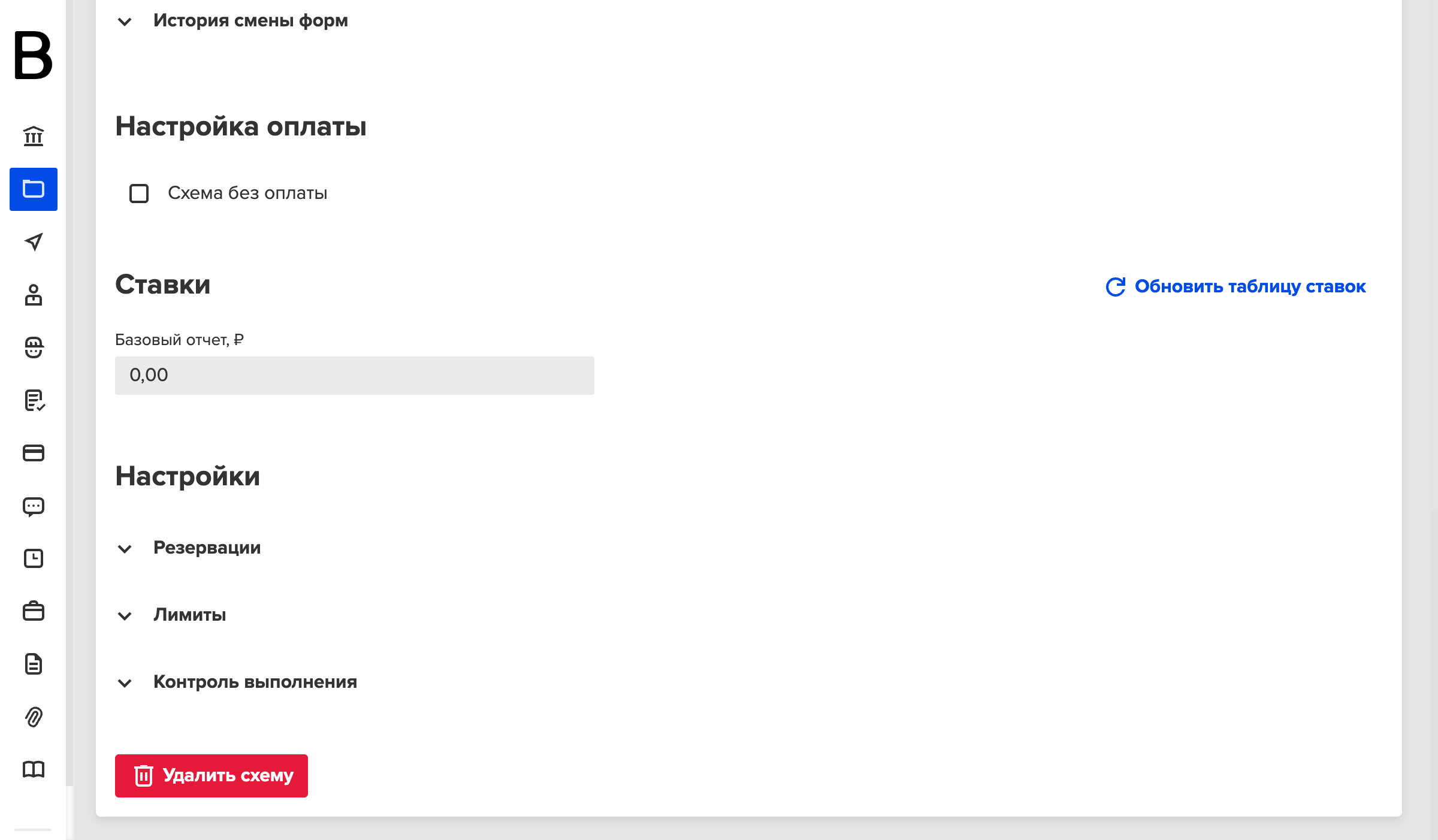
Настройка оплаты
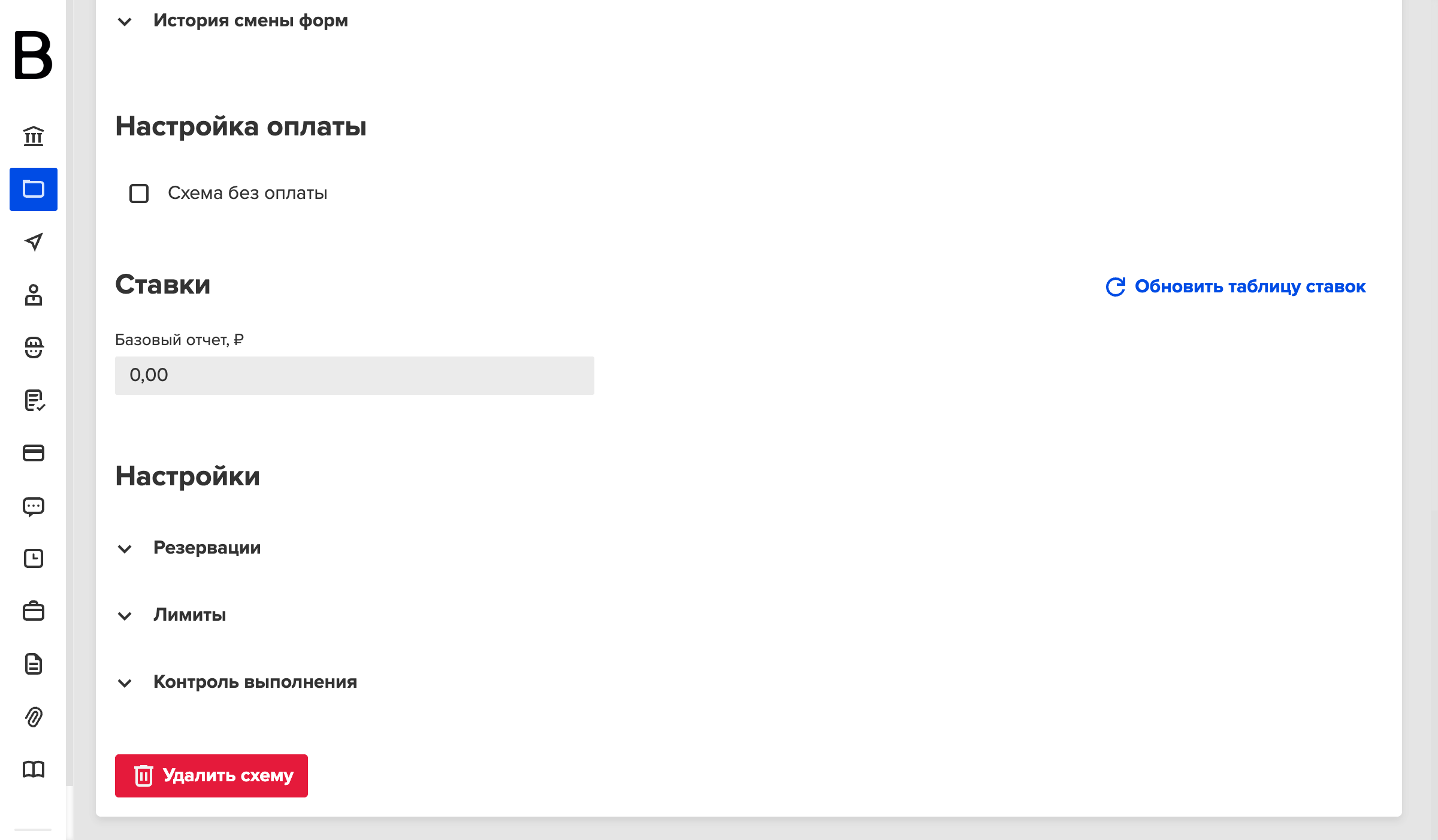
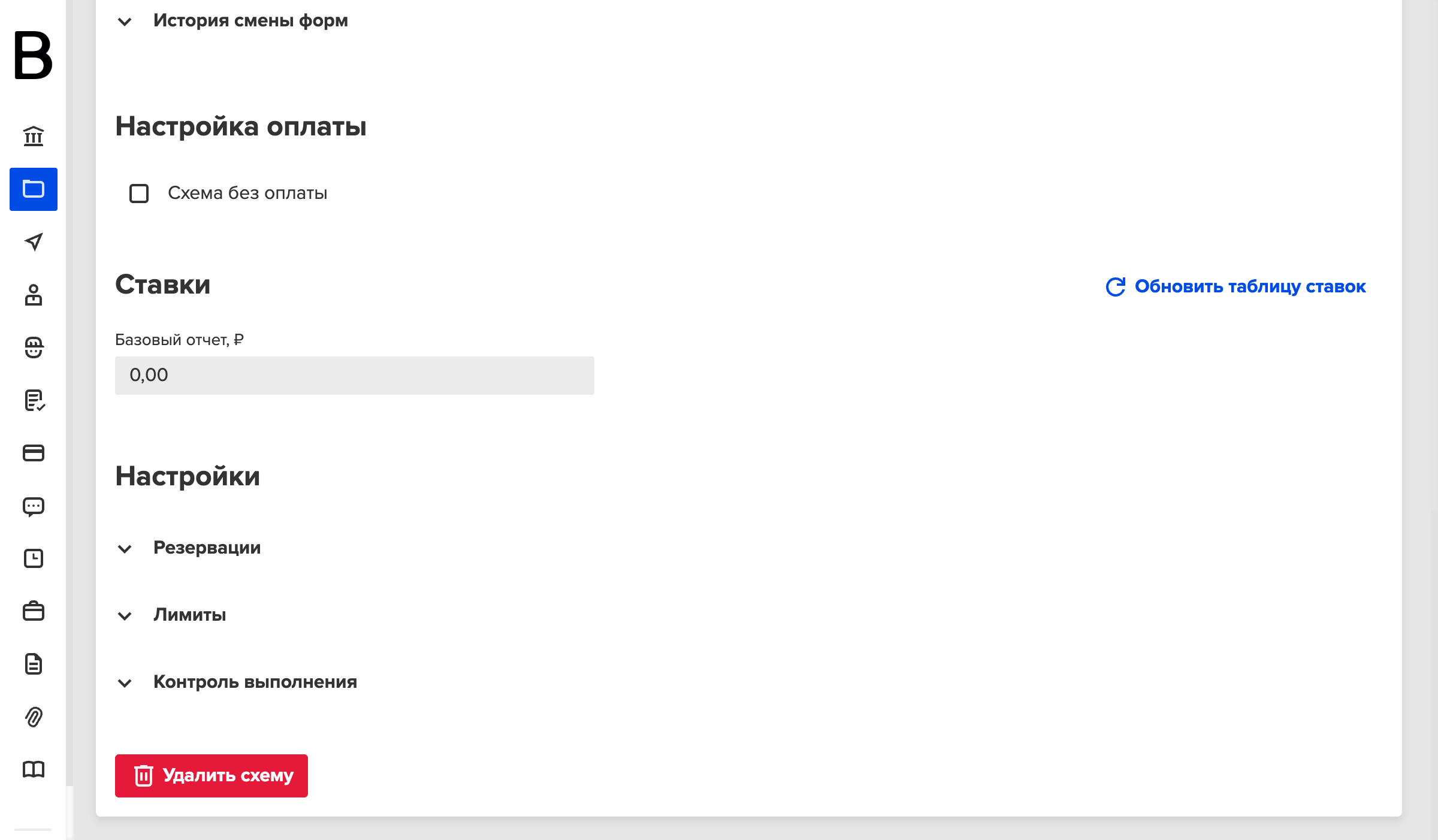
В разделе можно настроить будет ли производиться оплата за работы. Если оплата за работу будет производиться, появиться раздел Ставки.
Ставки
В разделе вы можете настроить сколько вы платите за отчет в целом и за его конкретные элементы (циклы, карточки).
Если вы внесли изменения в элементы сценария, нажмите Обновить таблицу ставок, чтобы можно было устанавливать ставки для новых элементов.
Настройки
Резервации
В MA.direct резервация — назначения исполнителя на временной, в который можно назначать исполнителей для выполнения работ.
В разделе резервации можно определить, кто имеет право бронировать временные слоты:
-
Чекбокс Менеджер. Пользователю с правами Менджер и Администратор проекта и выше создавать резервации в web-приложении. В мобильном приложении такие задания будут появляться внутри компании в проекте в разделе Задания.
-
Чекбокс Исполнитель в проекте. Позволяет исполнителю, добавленному в проект может резервировать слоты. У исполнителя, добавленного в проект, в мобильном приложении внутри компании или проекта появляется раздел Доступно. В разделе Доступно исполнитель увидит временные слота, на которые сможет самостоятельно сделать резервацию.
-
Чекбокс Исполнитель в компании. Позволяет исполнителю, не прикрепленному к проекту, но находящемуся в компании, самому создавать резервации. У исполнителя, добавленного в проект, в мобильном приложении внутри компании или проекта появляется раздел Доступно. В разделе Доступно исполнитель может создавать резервации.
-
Чекбокс Исполнитель на бирже позволяет исполнителю, не находящемуся ни в одной компании или находящемуся в другой компании, самому создавать резервации. В мобильном приложении на бирже, раздел Поиск проектов, исполнитель может создавать резервации. Если отчет по такому заданию был принят, исполнитель добавляется в компанию и прикрепляется к территории в проекте
Лимиты
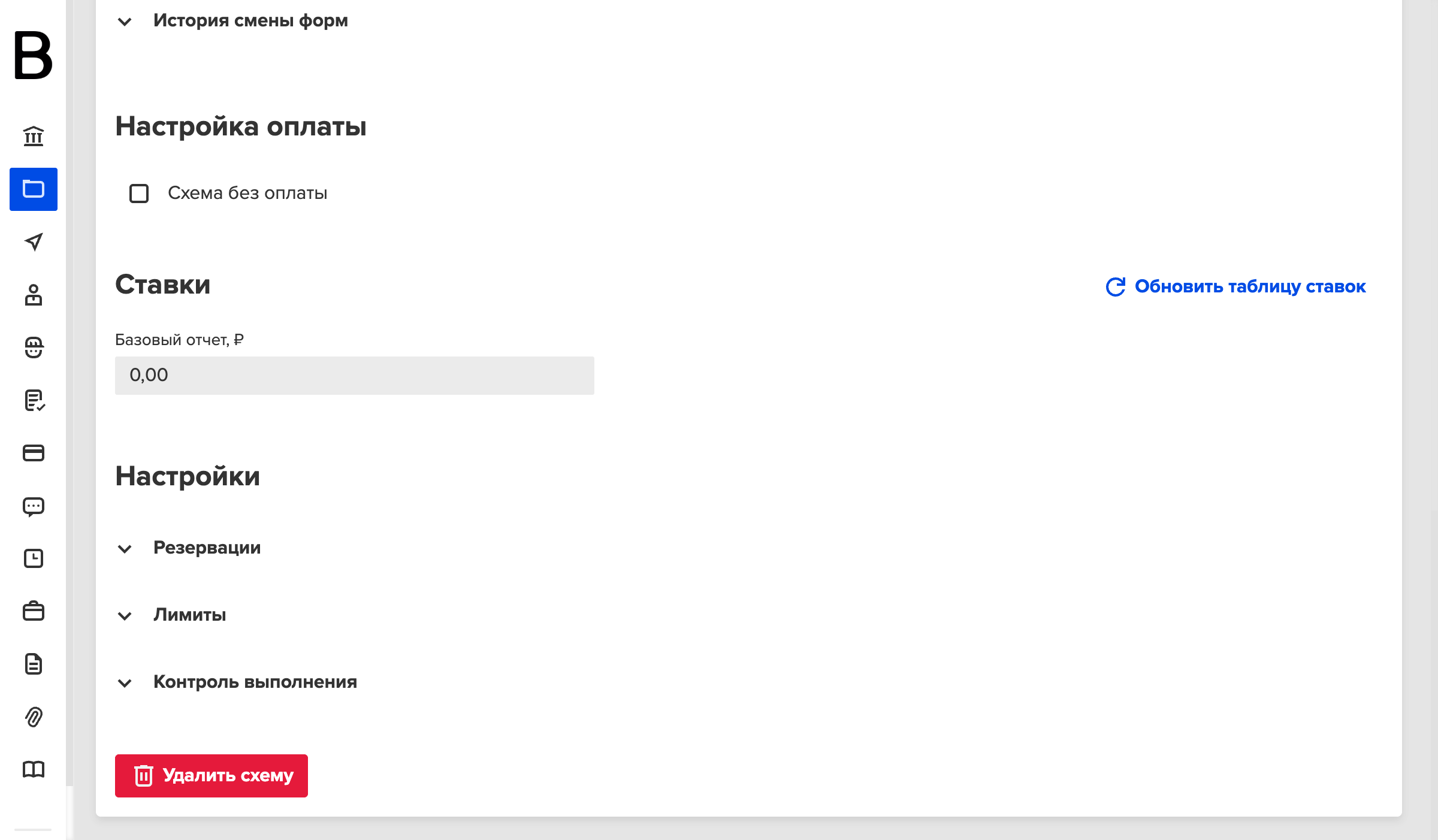
В разделе Настройки в блоке Лимиты пользователь может настроить следующие лимиты исполнений:
-
Общий. Общий лимит исполнений отвечает за общее количество отчетов от всех исполнителей за все время. Например, если установлено значение лимита равное 100, то неважно сделаю 100 отчетов несколько исполнителей или один.
-
На человека. Лимит исполнений на человека отвечает за общее количество отчетов на одного исполнителя за все время. Например, если установлено значение лимита равное 100, то каждый исполнитель может сделать 100 отчетов.
-
Общий в день. Лимит исполнений общий в день работает аналогично общему лимиту, но только в рамках одного дня. Например, если установлено значение лимита равное 100, то несколько или один исполнитель могут сделать 100 отчетов в день.
-
На человека в день. Лимит исполнений на человека в день работает аналогично лимиту на человека, но только в рамках одного дня. Например, если установлено значение лимита равное 100, то каждый исполнитель может сделать 100 отчетов в день.
Ноль в любом из полей настройки лимитов — безлимитное количество исполнений.
Контроль выполнения
В разделе Настройки в блоке Контроль выполнения пользователь может настроить радиус вокруг геоточки, в котором исполнители смогут видеть слоты в мобильном приложении, и минимальную длительность выполнения отчета. Чекбоксы Запретить выполнение вне радиуса и Запретить завершение отчета при меньшей длительности активируют эти ограничения.
Удаление схемы
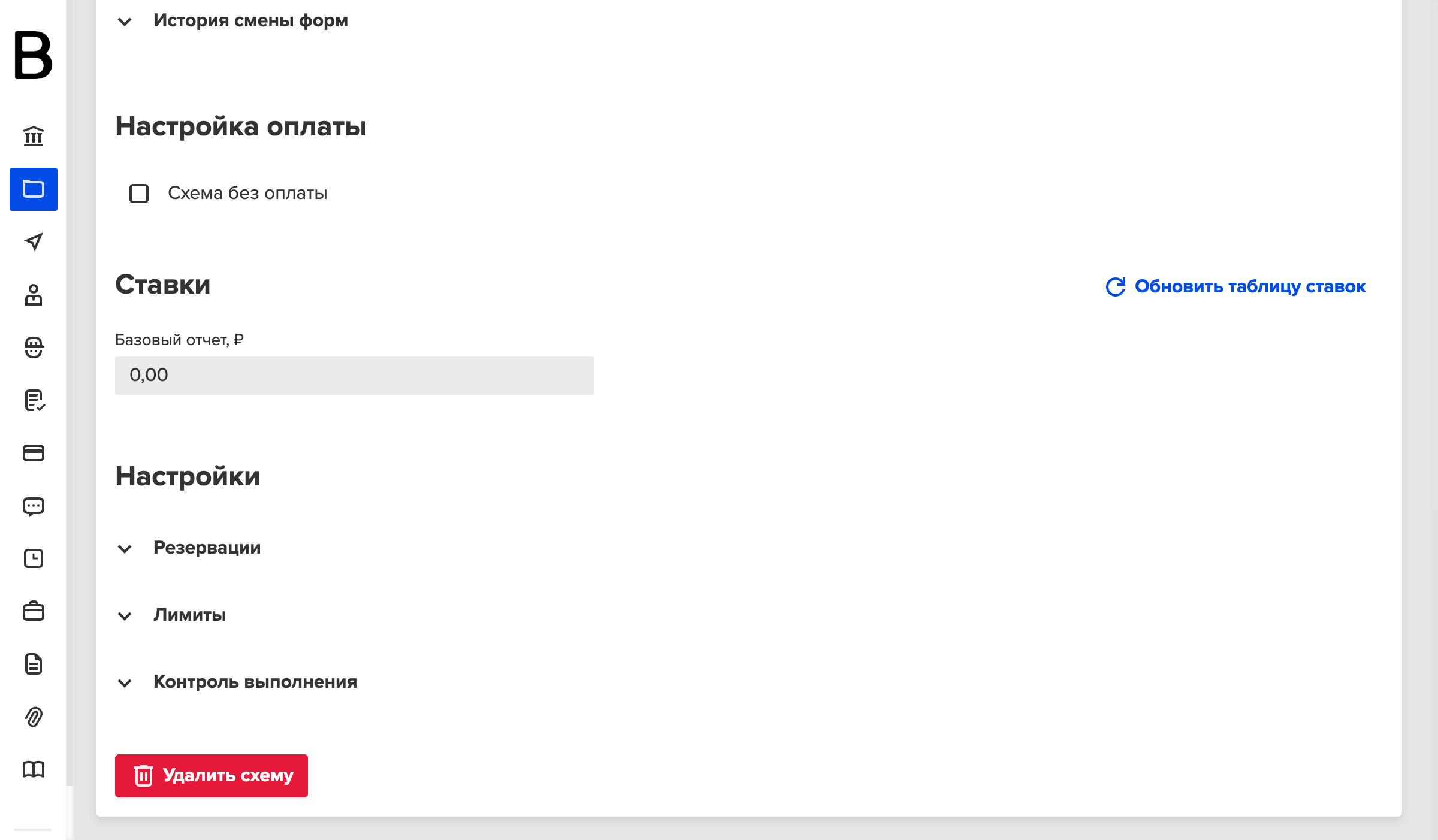
Для удаления схемы нажмите кнопку Удалить схему.