
Отчет – результат работы исполнителя отформатированный по форме (подробнее читайте ниже).
Как это работает:
-
Исполнитель создаёт и отправляет исходный отчёт — необработанные данные о проделанной работе.
-
Эти данные автоматически обрабатываются и преобразуются в удобный и структурированный формат — готовый отчёт, сформированный по заранее заданной форме.
-
В документации под словом отчёт мы понимаем именно этот обработанный и оформленный результат, который можно просматривать и анализировать.
Раздел
Раздел Работа с формами отчёта позволяет создавать формы отчета для разных схем работы и редактировать уже имеющиеся формы.
Форма — это формат, по которому обрабатывается и структурируется отчёт. Этот формат задаётся пользователем заранее и определяет, как именно будут представлены данные отчёта.
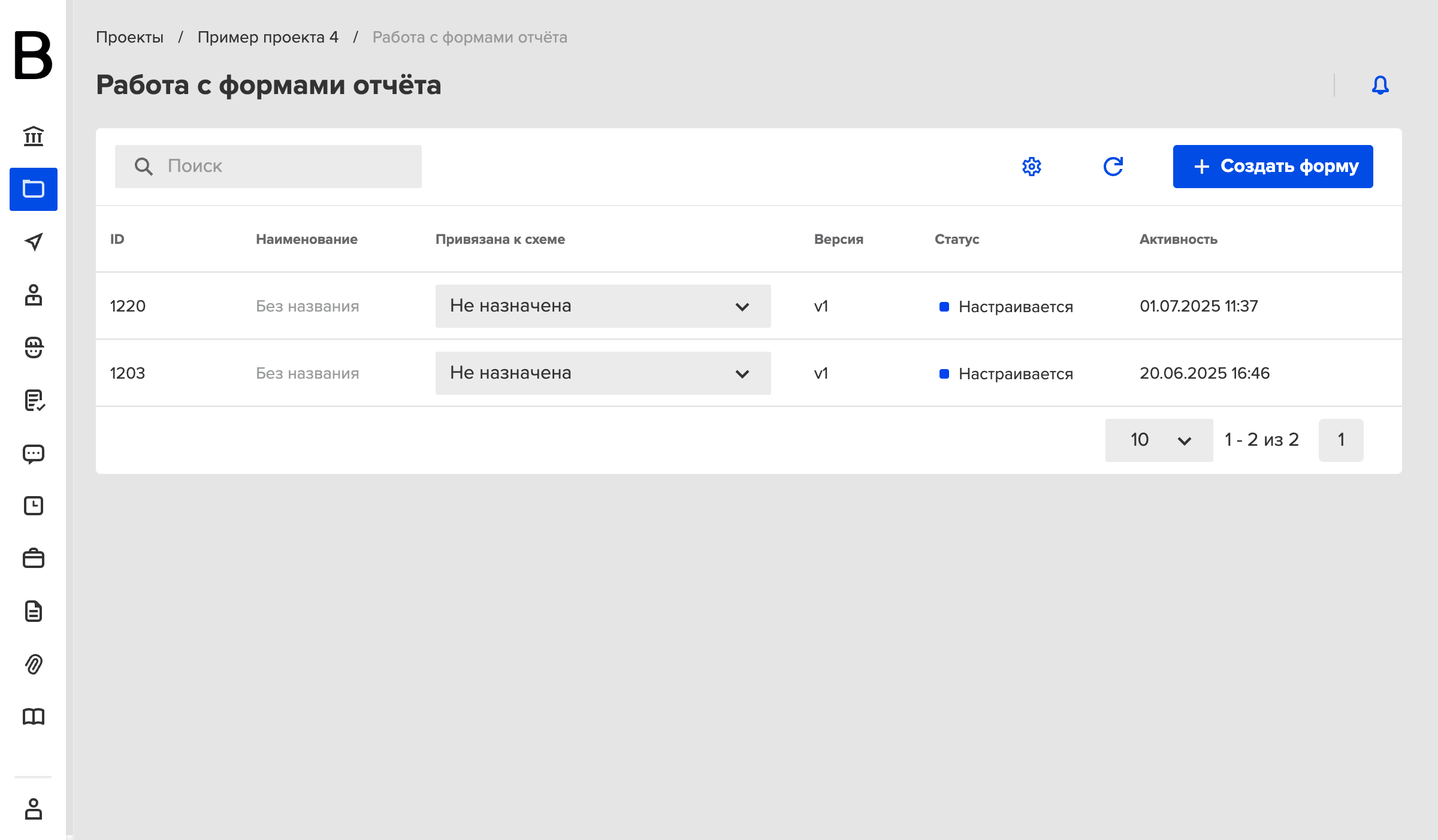
Вы можете добавить форму, нажав кнопку Создать форму или редактируя схему работы.
Привязка формы к схеме
Пользователь имеет возможность выбрать или изменить связь созданной формы со схемой работы.
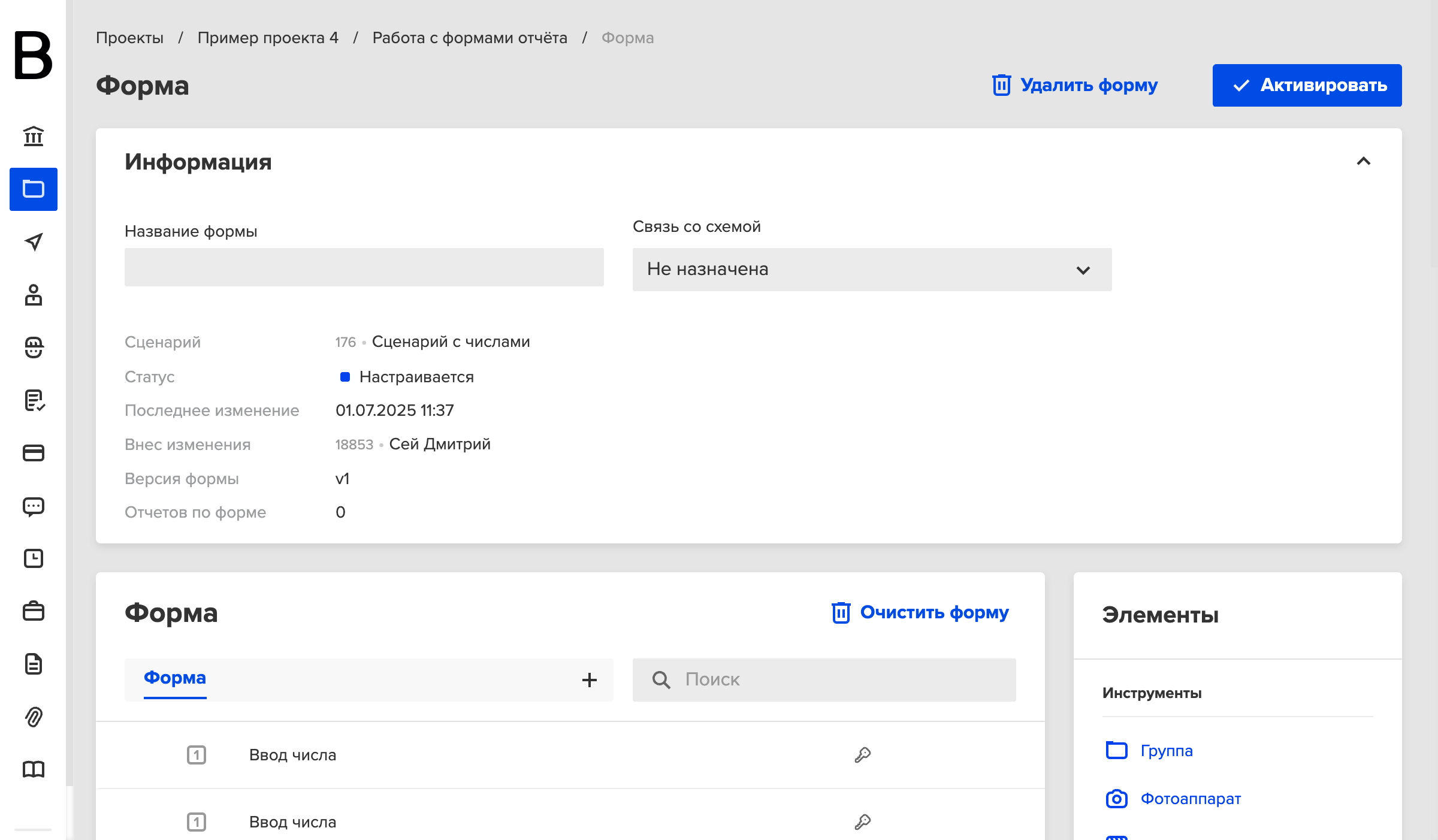
При этом для схемы работы может быть активна только одна форма отчета. Если у схемы работы уже есть активная форма, то при активации другой формы первая перейдет в статус Настраивается.
Создание форм отчета
Вы можете создать форму отчета вручную или сгенерировать её из сценария.
При редактировании отчета автоматически изменяется его версия.
Создание формы отчета вручную
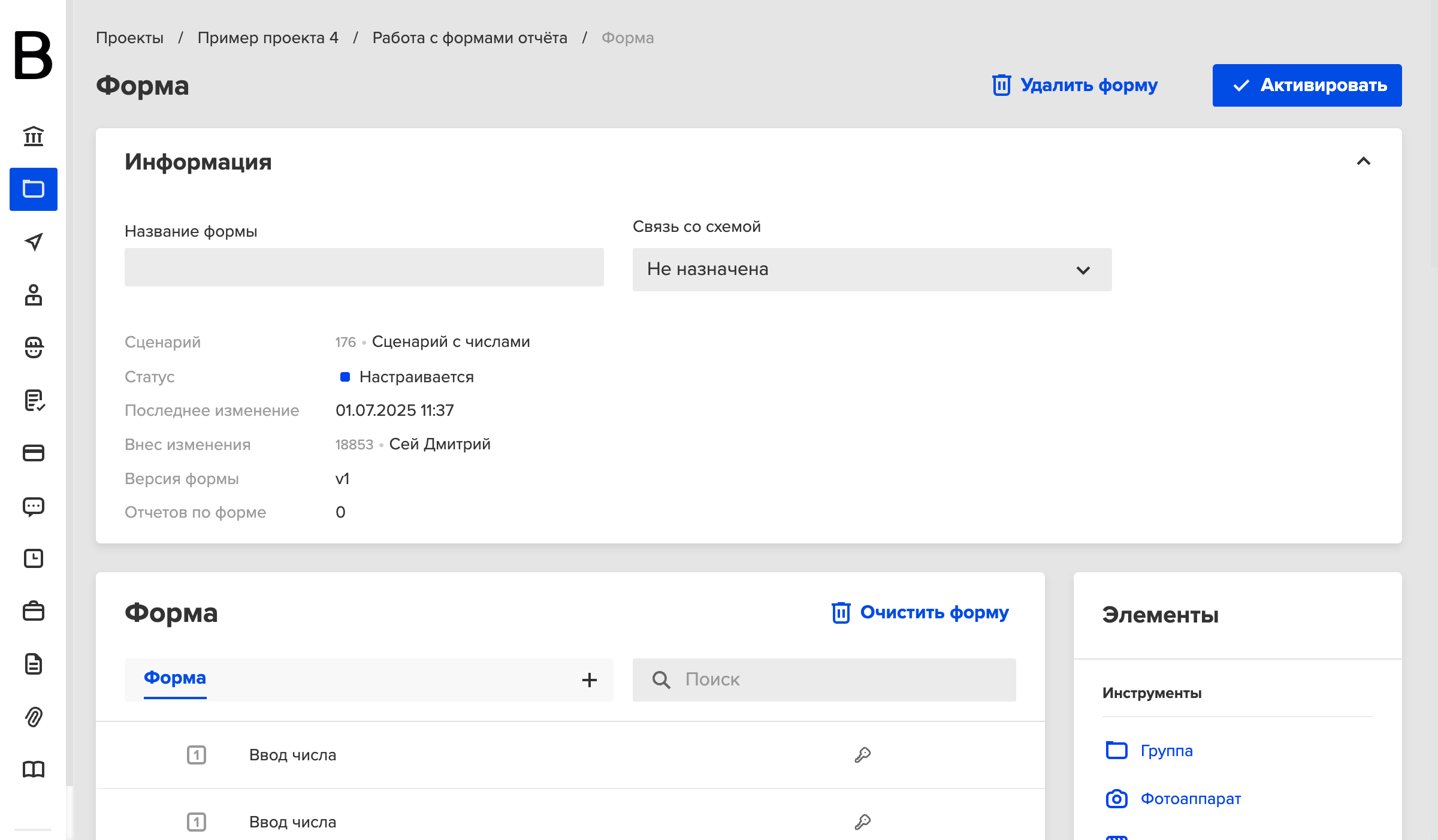
Для того, чтобы создать форму отчета вручную необходимо, нажать кнопку Создать.
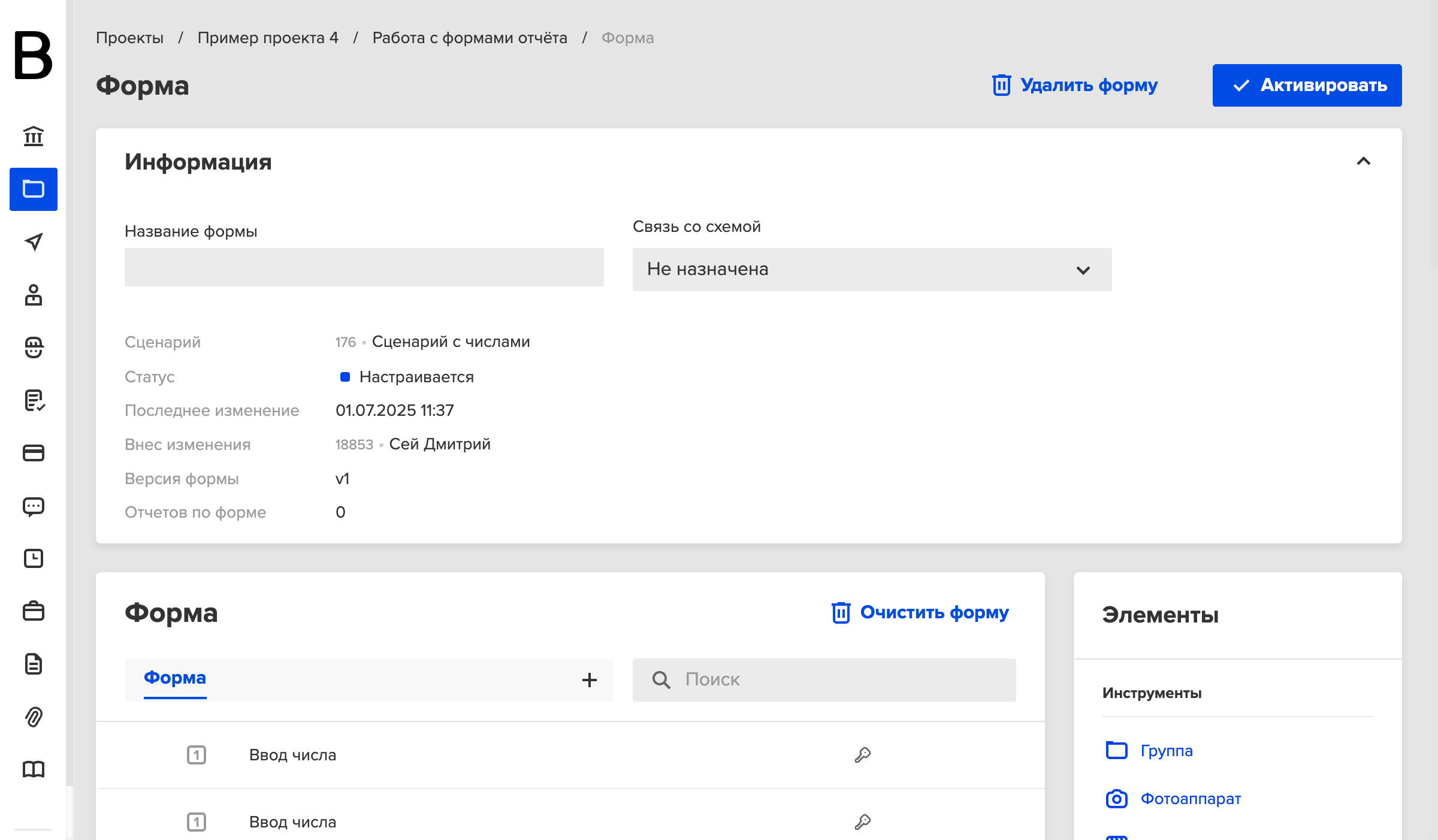
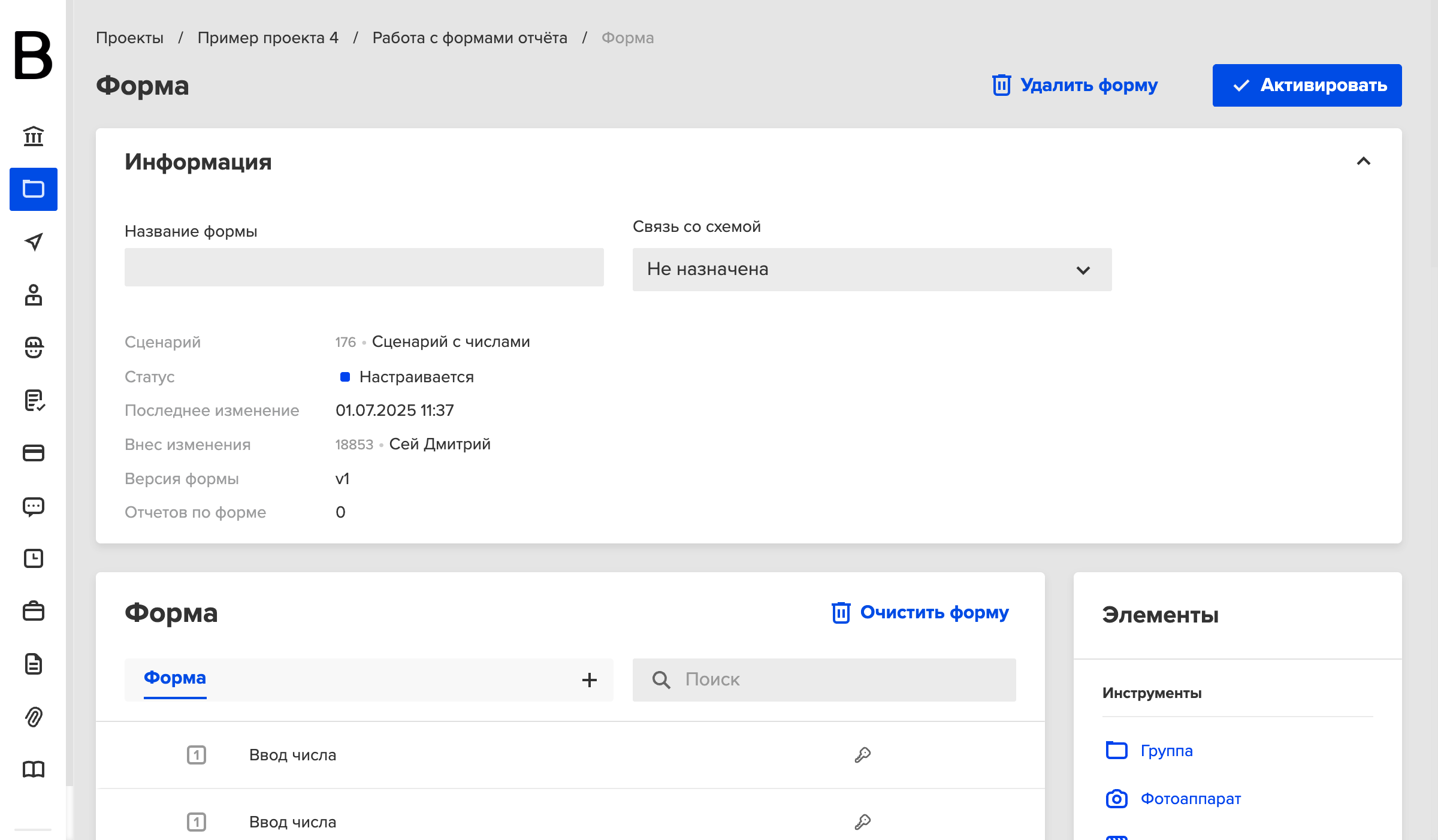
После этого появится пустое пространство-конструктор, а справа будут отображены элементы для заполнения:
-
Группа;
-
Фотоаппарат;
-
Видеозапись;
-
Аудиозапись;
-
Геопозиция;
-
Ввод текста;
-
Ввод числа;
-
Селект;
-
Радио;
-
Чекбоксы;
-
Дата и время;
-
QR код;
-
Вложенный файл;
-
Формула;
-
Статичное число.
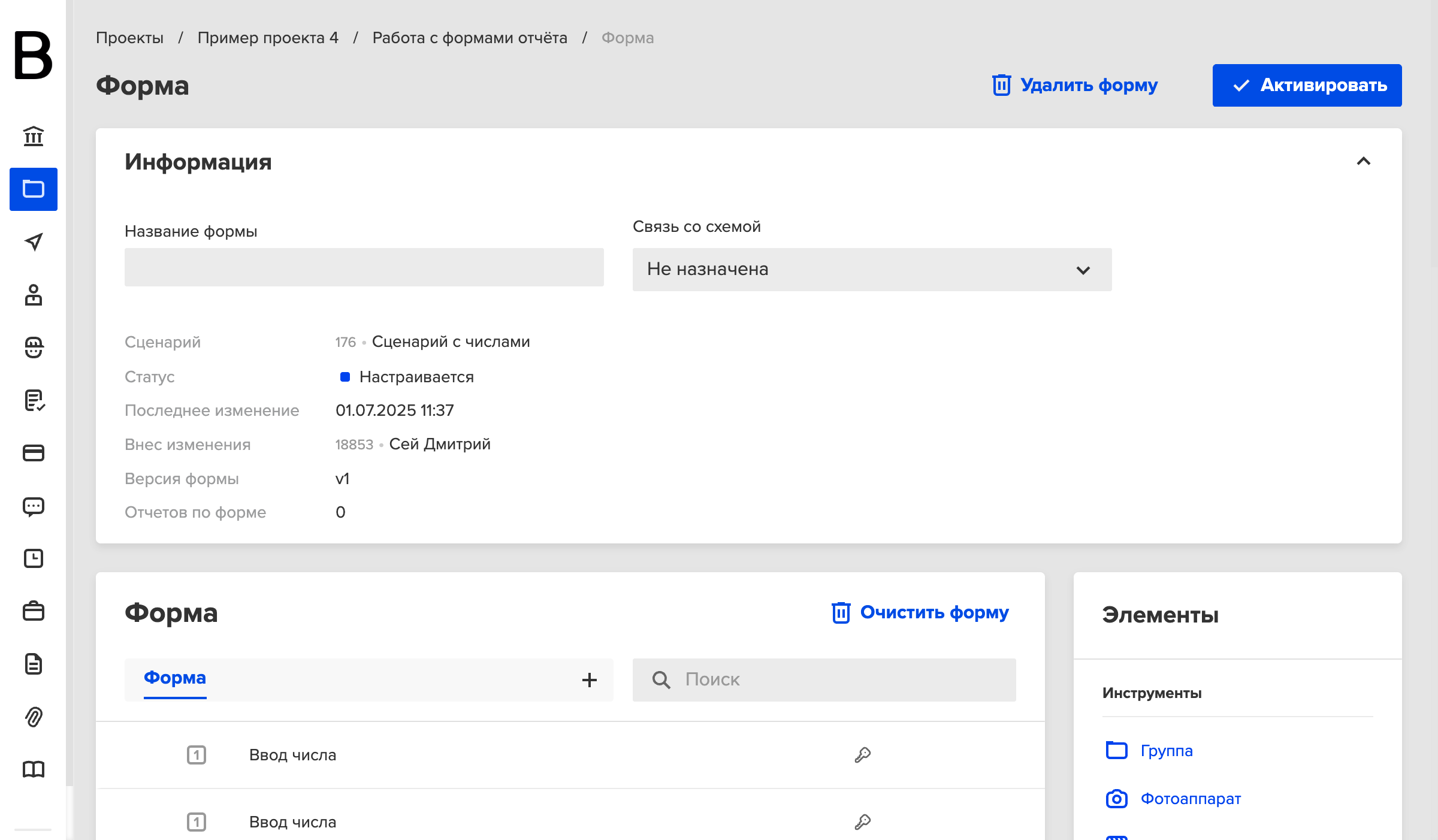
Подробнее об элементе “Формула” можно прочитать здесь.
Подробнее об остальных элементах написано в разделе Элементы сценария.
Также пользователь может использовать следующие автополя, которые будут автоматически заполнены при получении отчета:
-
id отчета рабочего;
-
id обработанного отчета;
-
Дата и время начала отчета;
-
Дата и время завершения отчета;
-
Дата и время выгрузки отчета;
-
Местное время начала отчета;
-
Местное время завершения отчета;
-
Местное время выгрузки отчета;
-
Смещение от времени компании;
-
Смещение времени геоточки от времени компании;
-
Смещение времени геоточки;
-
Адрес геоточки;
-
Наименование геоточки;
-
Координаты геоточки;
-
id исполнителя;
-
ФИО исполнителя;
-
Оценка в баллах;
-
Поле справочника.
Генерация формы отчета из сценария
Для генерации формы отчета из сценария необходимо выбрать сценарий и нажать на кнопку “Сгенерировать из сценария“. Форма отчета автоматически сгенерируется, проставятся ключи, каждый из которых свяжет поле формы отчета с элементом внутри сценария.
При получении отчета по форме, сгенерированной из сценария, медиаматериалы будут автоматически подставляться в соответствующие поля.
При этом пользователь может вручную добавить элементы в форму, сгенерированную из сценария. Такие элементы не будут заполняться автоматически при получении отчета, но их сможет заполнить либо модератор, либо внешняя система.
Формы с ветками
Если в вашем сценарии есть дополнительные экраны (например, в карточках, циклах или фотоаппарат с включённой опцией “Создавать ветку формы отчёта“), то при создании формы отчёта по этому сценарию появятся отдельные разделы-ветки для каждого такого экрана. Это позволяет структурировать отчёт и удобно собирать данные по разным этапам работы.