
Группировка геоточек
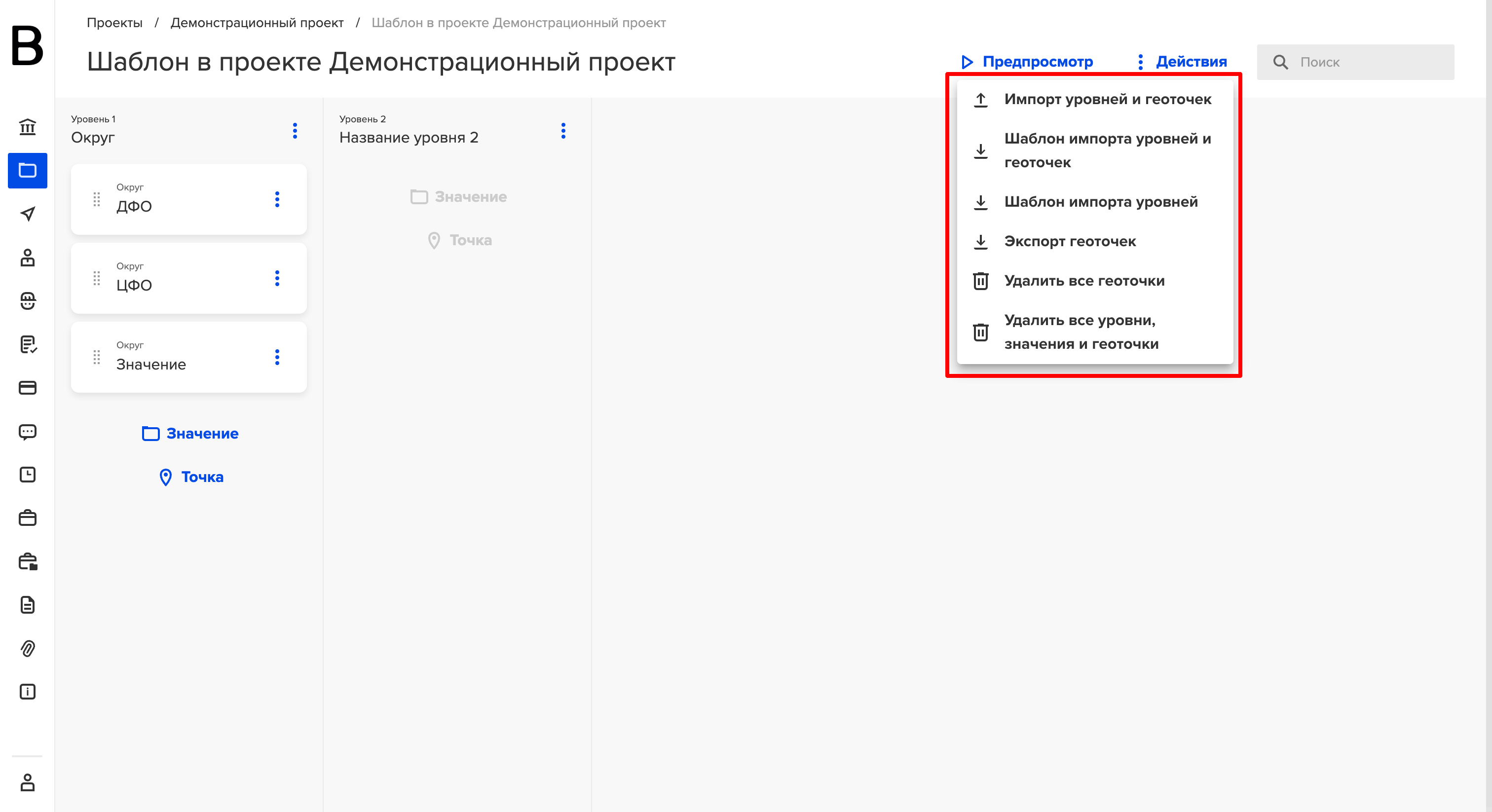
В MA.direct вы можете резервировать слоты для полевых работ на конкретных локациях — геоточках. Геоточки группируются в объекты, называемые значениями уровней. Значение уровня представляет собой группу, которая может включать как геоточки, так и другие значения уровней. Для удобства смыслового объединения значения уровней и геоточки организованы в иерархическую структуру уровней. Если значения уровней выступают в роли папок для хранения геоточек и других значений уровней, то задача самого уровня — пояснить смысл этой вложенности. На приведённой ниже схеме ДФО и ЦФО — это значения уровней, находящиеся на одном уровне иерархии под названием Округ.
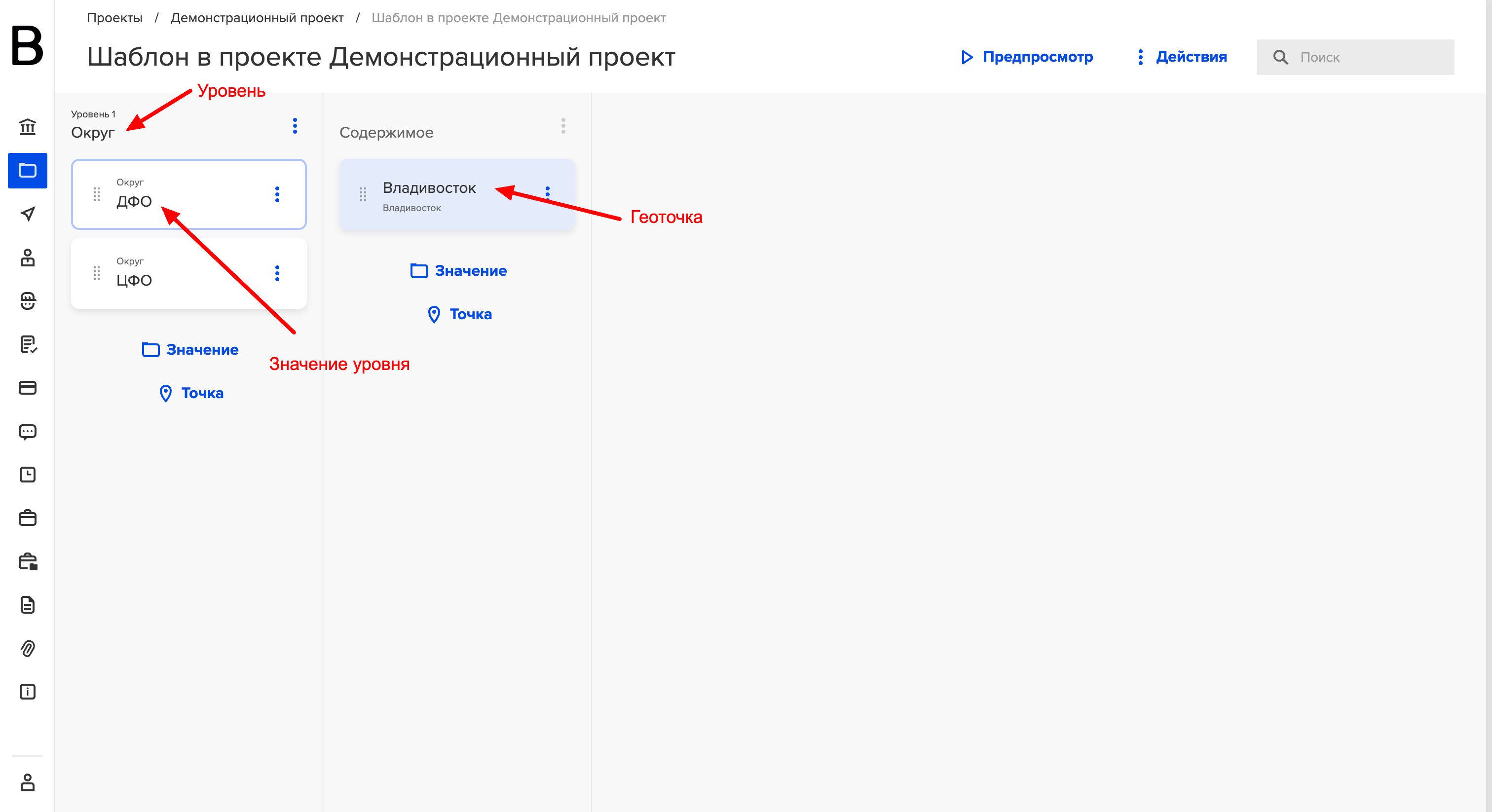
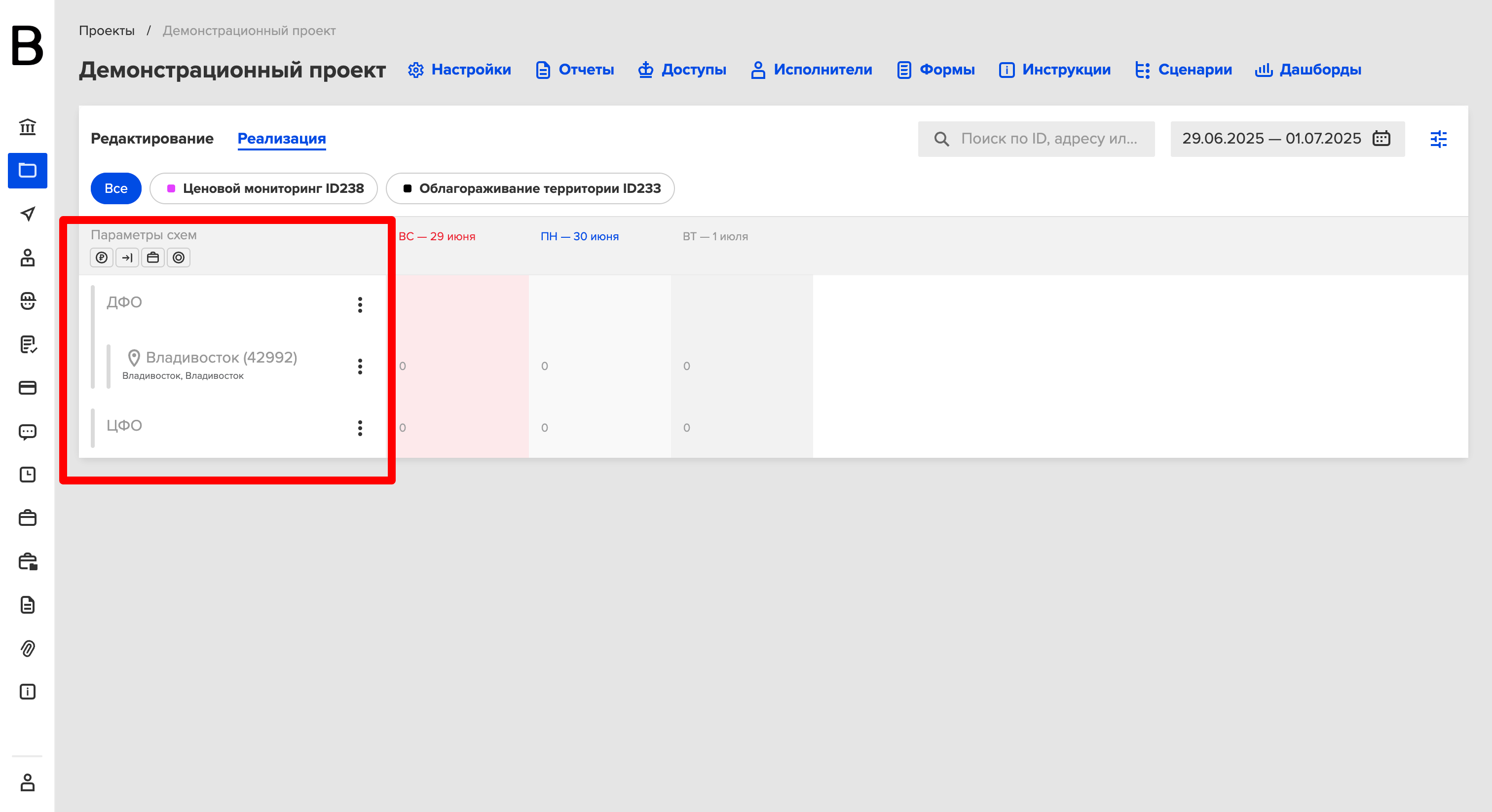
Разделение проекта на значения уровней и геоточки позволяет более тонко управлять доступом пользователей к отдельным частям и настраивать схемы прав на геоточки, а не для всего проекта целиком. Подробнее о настройке схемы для значения уровня или геоточки читайте в следующей статье.
Как добавить уровни к проекту
Для добавления уровней к проекту:
-
Перейдите в раздел Настройки.
-
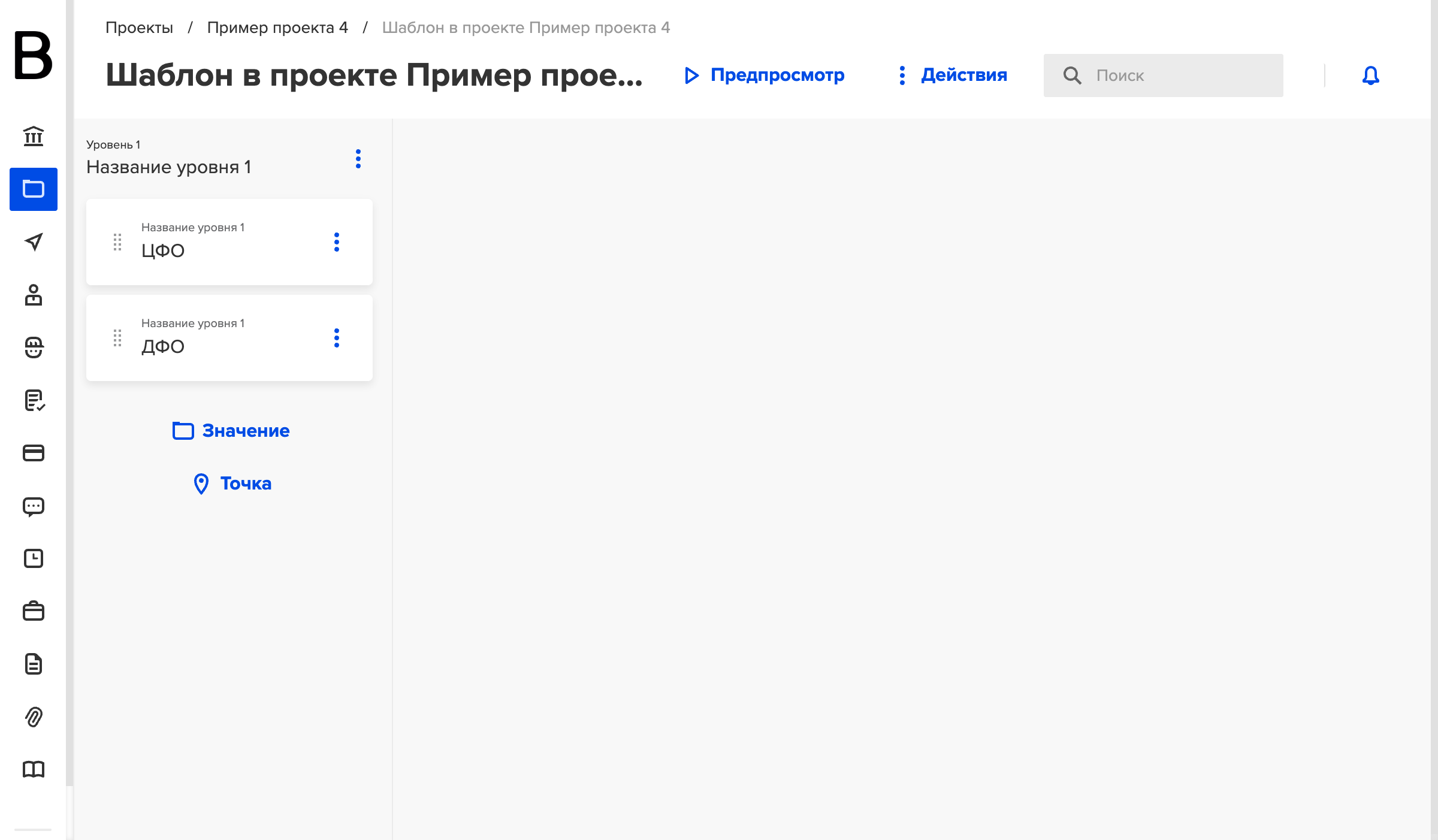
В разделе Уровни и геоточки проекта загрузите уровни из шаблона или создайте их вручную. Подробнее о работе с шаблонами уровней читайте в .
Добавление уровней на проект -
Перейдите в раздел настройки уровней.
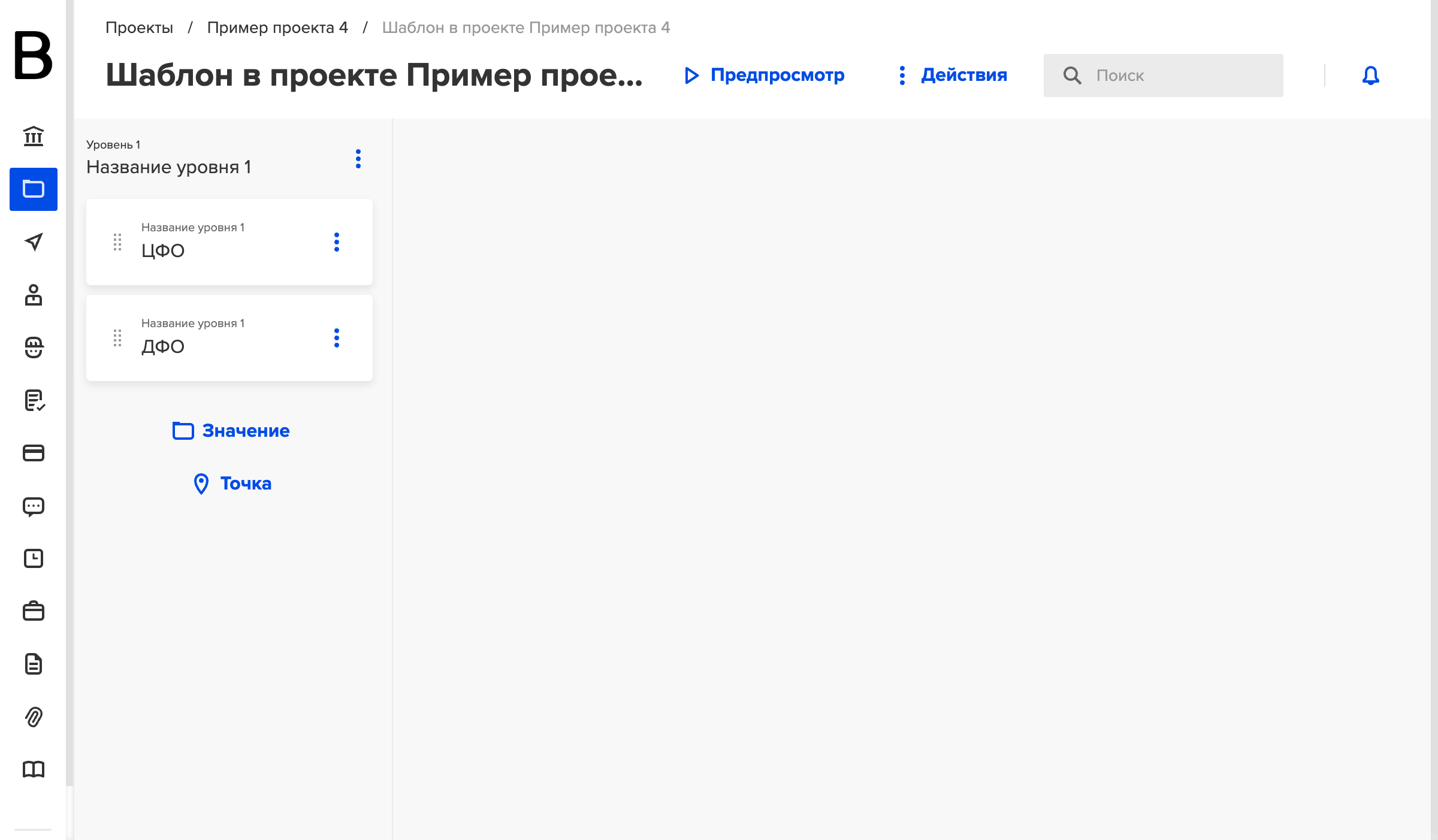
Раздел настройки уровней
Настройка уровней
В этом разделе вы можете:
• создавать, редактировать и удалять знач значения уровней и геоточки;
• настраивать схему работу на уровнях;
• задавать схему работы для каждой геоточки;
• использовать функции массовой загрузки и удаления.
Создание
Уровней и их значений
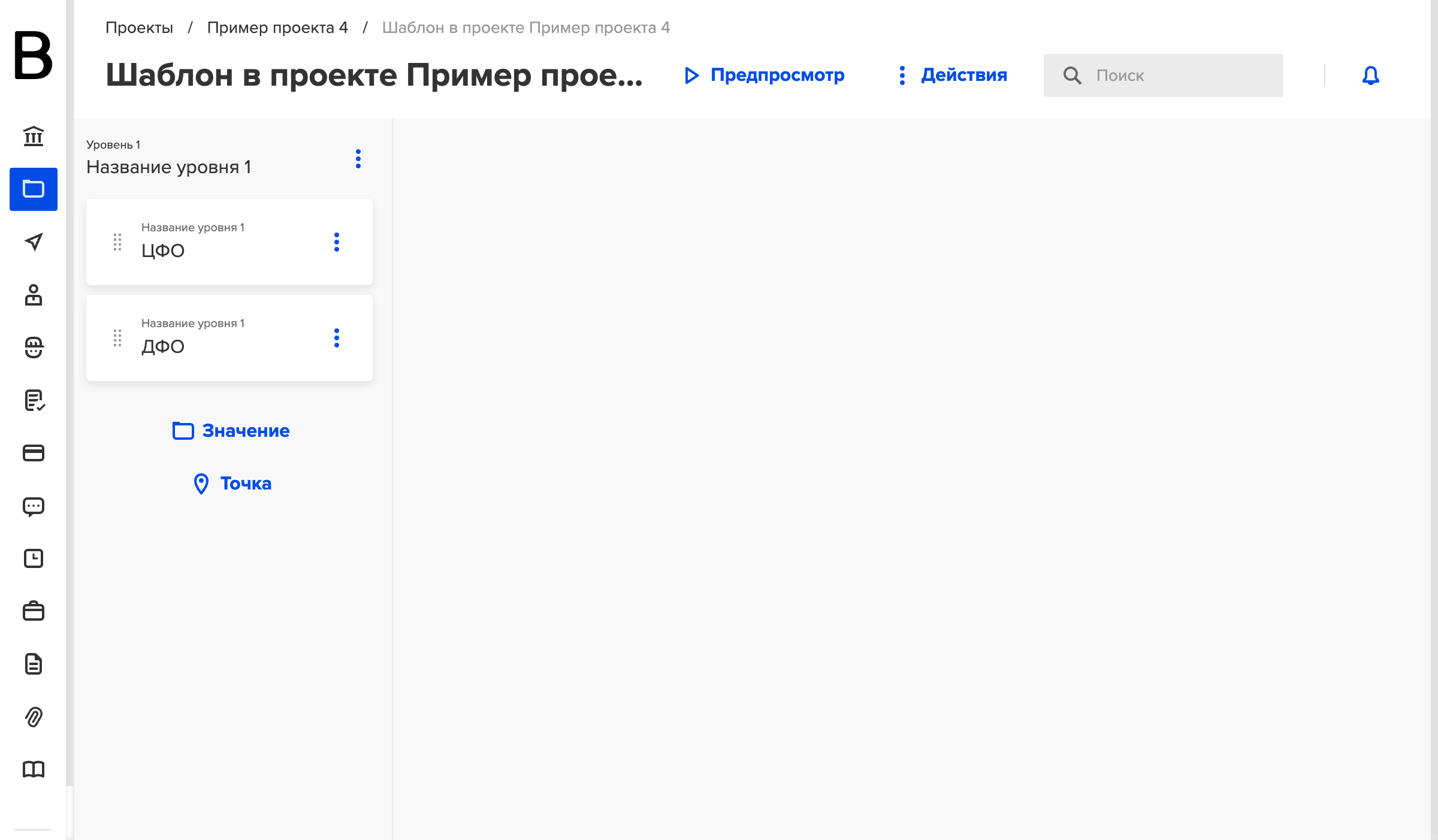
Для создания значения уровня нажмите кнопку Значение. Новое значение будет создано на том уровне, где была нажата кнопка. Вы можете изменить название созданного значения уровня. Если значение уровня создаётся на самом нижнем уровне вложенности (самом правом уровне), то при клике по нему вы перейдёте на следующий уровень вложенности и автоматически создадите новый уровень.
Геоточек
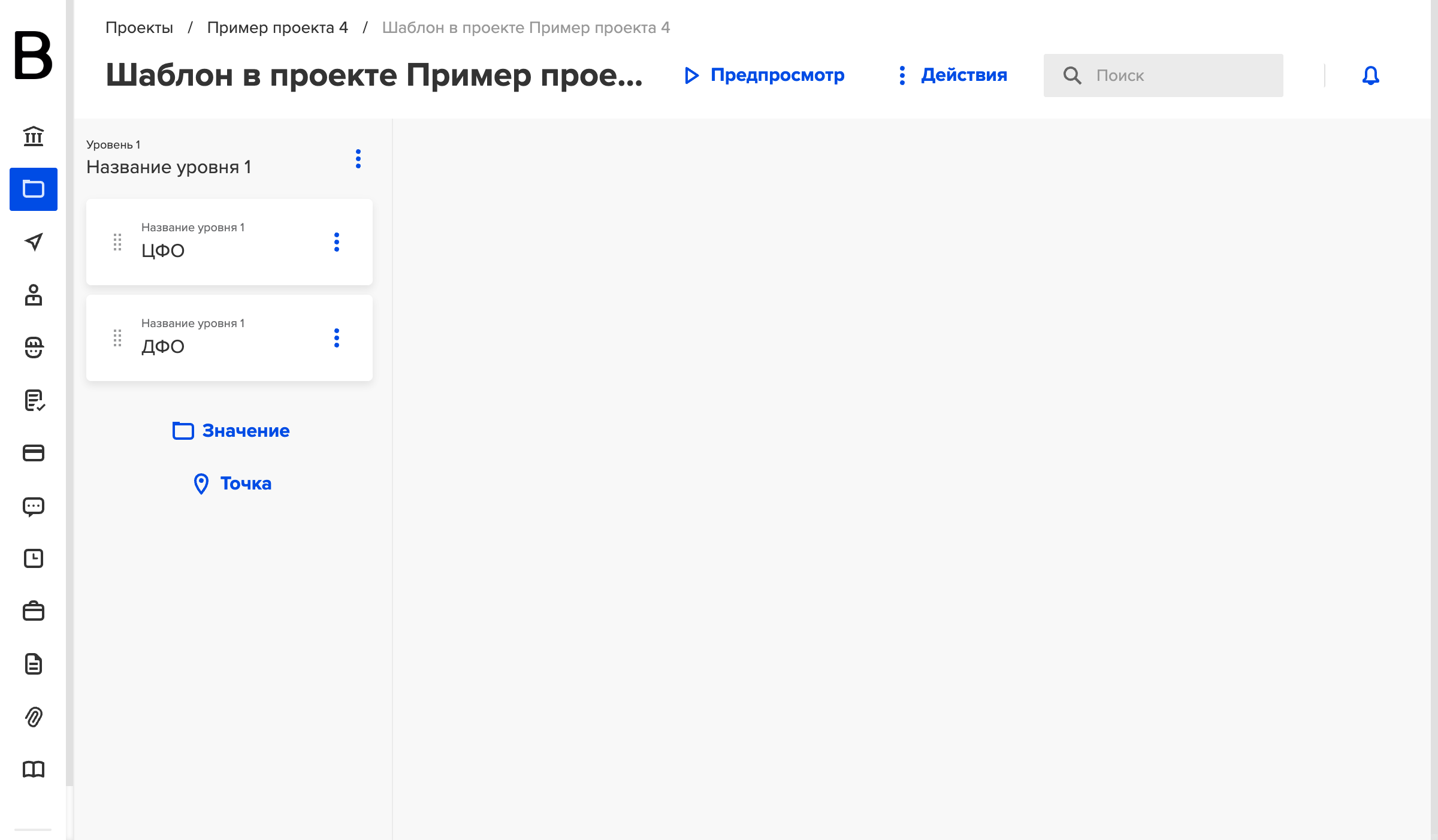
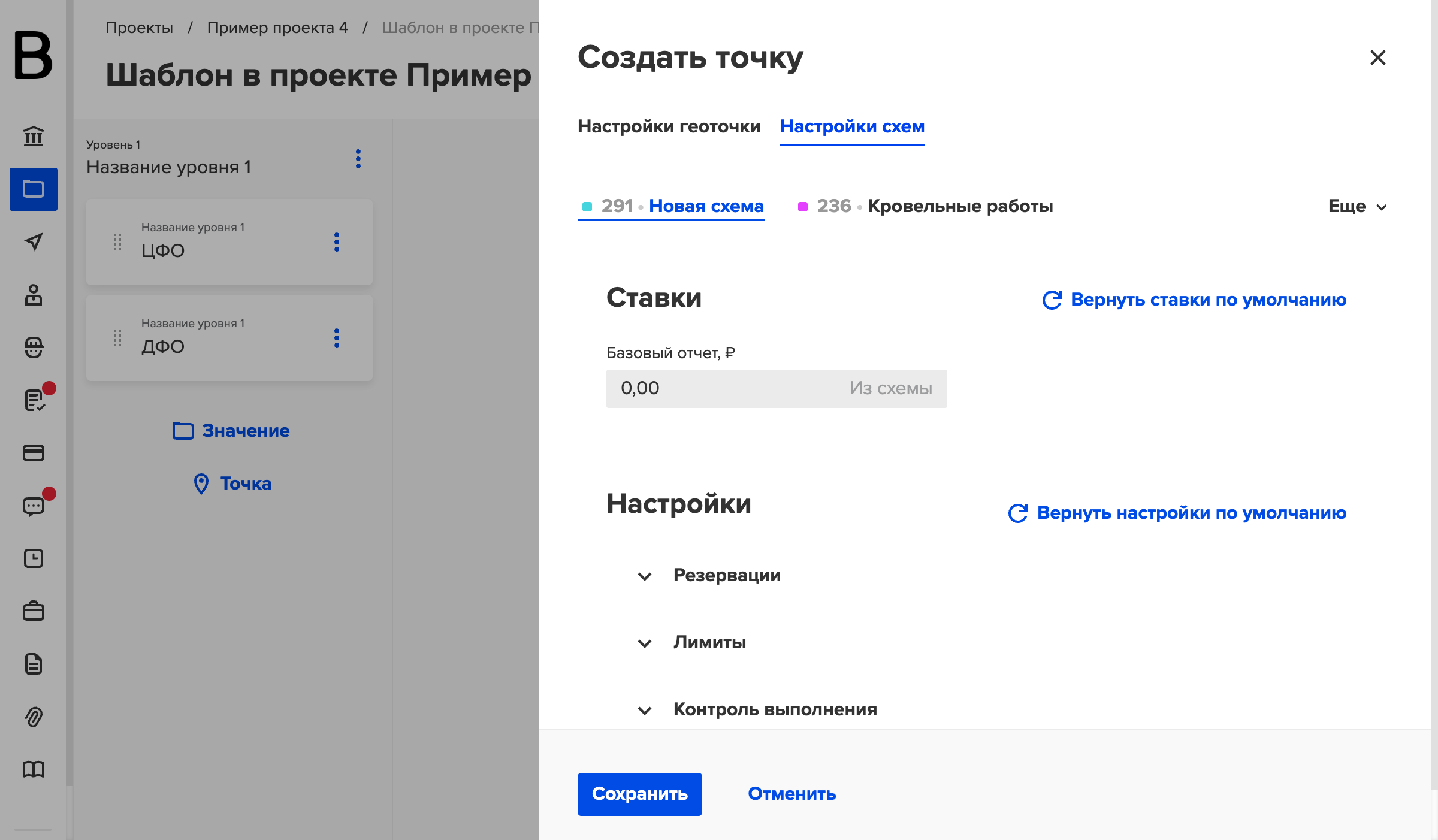
Для создания геоточки нажмите кнопку Точка.
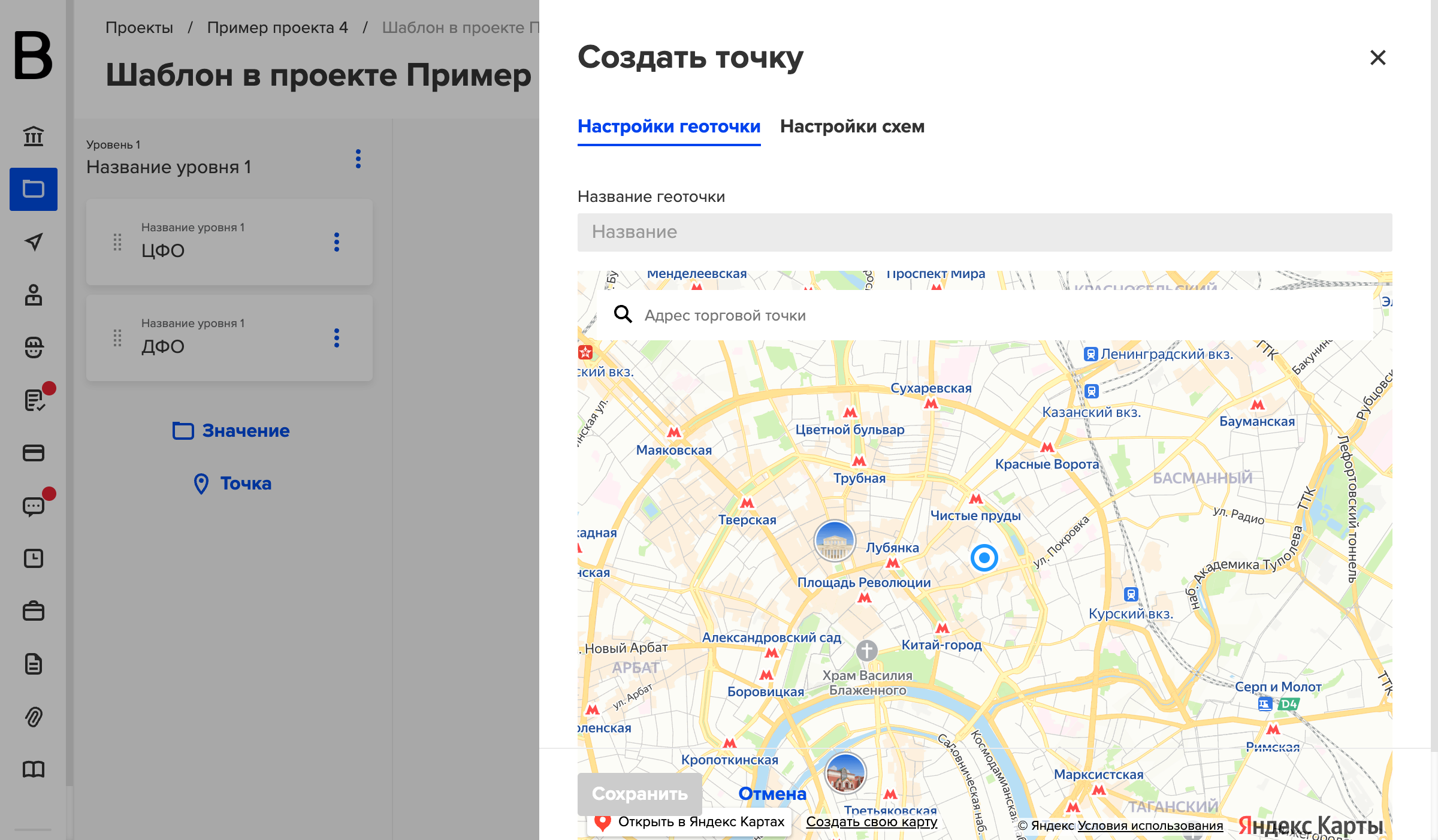
При создании геоточки укажите её позицию и опционально настройки геоточки на каждой схеме работы. Если для геоточки задана своя схема, то все резервации, созданные на этой геоточке, по умолчанию будут использовать именно эти настройки.
Редактирование и удаление
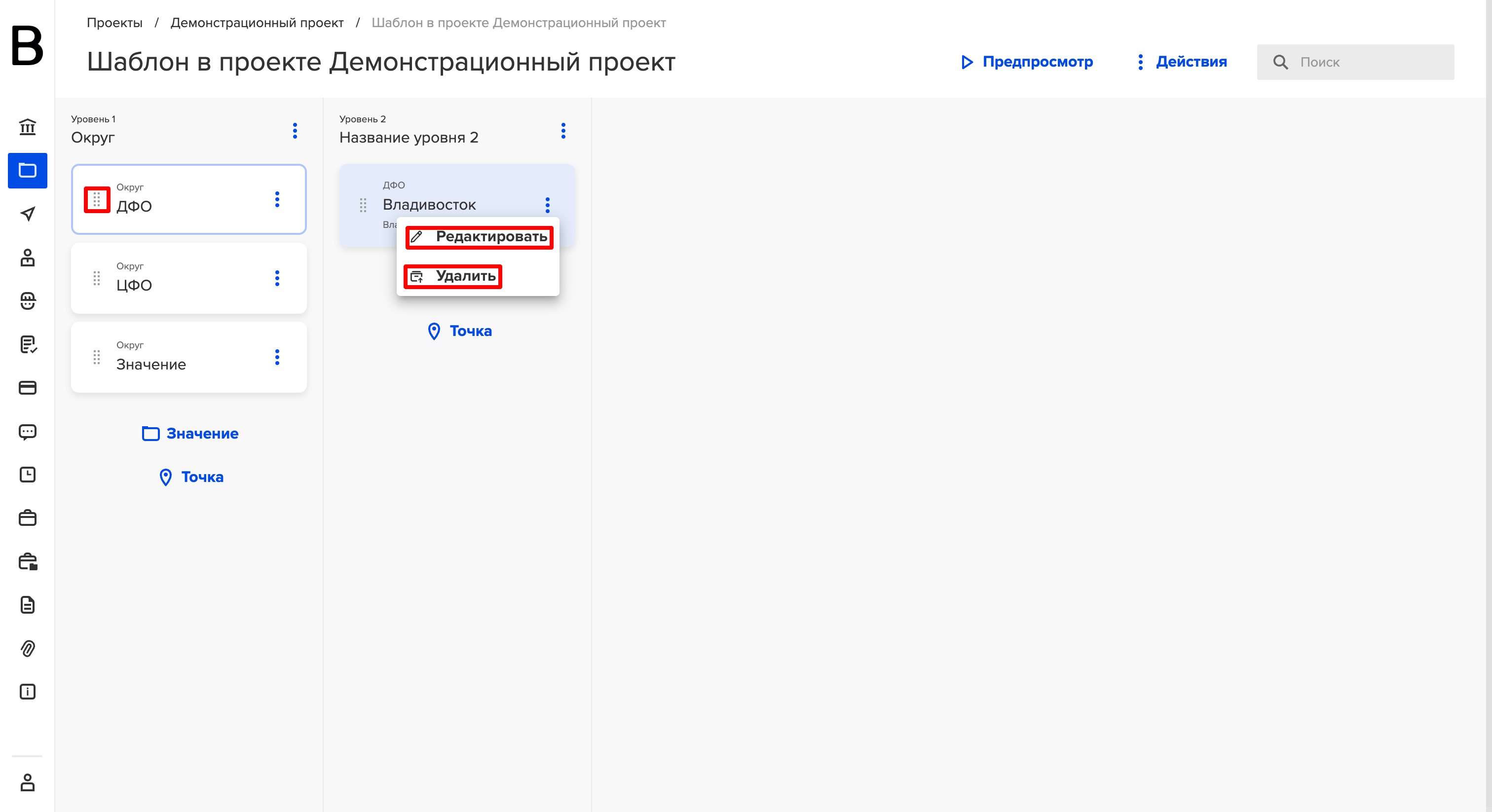
Вы можете менять расположение значений уровней и геоточек с помощью функции drag-and-drop (перетаскивания). Для редактирования значений уровней используйте соответствующие кнопки. Также доступна возможность удаления значений и геоточек нажатием кнопки “Удалить”.
Массовое добавление и удаление
Для массовой загрузки и удаления воспользуйтесь меню, показанным на скриншоте ниже.